
Не працює YouTube на телефоні: знаходимо причину та вирішуємо проблему
Знайома ситуація? Ви зручно вмостилися на дивані, взяли до рук смартфон, щоб подивитися нове відео улюбленого блогера, а YouTube просто не завантажується. Або відео не відтворюється, або додаток взагалі не відкривається. Це може дратувати, але не варто панікувати. Найчастіше причина доволі проста, і її можна усунути за кілька хвилин. У цій статті ми спокійно та крок за кроком розберемо, чому можуть виникати проблеми з YouTube на вашому телефоні та як їх виправити.
Перевірка з’єднання: перший крок до вирішення проблеми
Найперше і найчастіше, що варто перевірити — це ваше інтернет-з’єднання. Без стабільного доступу до мережі YouTube, звісно, не працюватиме. Здається очевидним, але багато хто забуває про цей простий крок, одразу починаючи шукати складніші причини.
Проблеми з Wi-Fi
Якщо ви підключені до Wi-Fi, спробуйте відкрити будь-який інший сайт у браузері або інший додаток, що потребує інтернет. Якщо вони також не працюють, проблема саме у вашому з’єднанні. Ось кілька простих дій:
- Перезавантажте роутер. Просто вимкніть його з розетки на 30-60 секунд, а потім увімкніть знову. Це вирішує переважну більшість проблем із домашньою мережею.
- Підійдіть ближче до роутера. Можливо, ви перебуваєте занадто далеко, і сигнал просто не доходить до вашого пристрою.
- Перевірте, чи не підключено до вашої мережі занадто багато пристроїв. Іноді велика кількість гаджетів може перевантажувати роутер.
- Спробуйте вимкнути Wi-Fi на телефоні та увімкнути його знову. Іноді це допомагає оновити з’єднання.
Мобільний інтернет
Якщо ви користуєтеся мобільним інтернетом, переконайтеся, що він увімкнений і працює. Спробуйте відкрити іншу вебсторінку. Якщо нічого не завантажується, варто перевірити наступне:
- Чи є у вас гігабайти на рахунку? Можливо, ви просто вичерпали свій місячний пакет трафіку.
- Перевірте індикатор мережі (E, 3G, 4G/LTE, 5G). Якщо на екрані світиться ‘E’ або взагалі немає позначки, швидкість інтернету буде занадто низькою для відео.
- Переконайтеся, що ви не в увімкнули режим ‘У літаку’, який вимикає всі бездротові з’єднання.
- Спробуйте увімкнути та вимкнути мобільні дані в налаштуваннях.
Якщо після перевірки з’ясувалося, що інтернет працює, а YouTube — ні, рухаємося далі.
Проблеми з додатком YouTube: оновлення та кеш
Часто проблема криється не в інтернеті, а в самому додатку. Програми можуть накопичувати тимчасові файли, які з часом починають викликати збої. Або ж ваша версія додатка просто застаріла.
Очищення кешу та даних
Кеш — це тимчасове сховище, де додаток зберігає дані, щоб швидше завантажуватися. Іноді ці дані пошкоджуються, що призводить до помилок. Очищення кешу — безпечна процедура, яка не видалить ваші підписки чи історію переглядів.
Ось як це зробити:
- Для Android: Зайдіть у ‘Налаштування’ -> ‘Додатки’ (або ‘Програми’). Знайдіть у списку YouTube. Натисніть на нього, а потім оберіть ‘Сховище’ (або ‘Пам’ять’). Тут ви побачите дві кнопки: ‘Очистити кеш’ та ‘Очистити дані’. Спершу натисніть ‘Очистити кеш’. Якщо це не допомогло, можете спробувати ‘Очистити дані’, але будьте уважні: це скине всі налаштування додатка, і вам доведеться заново входити у свій акаунт.
- Для iOS (iPhone/iPad): В iOS немає прямої можливості очистити кеш окремого додатка. Єдиний спосіб — перевстановити його. Зайдіть у ‘Налаштування’ -> ‘Загальні’ -> ‘Сховище iPhone’. Знайдіть у списку YouTube, натисніть на нього, а потім оберіть ‘Видалити програму’. Після цього завантажте її заново з App Store.
Оновлення додатка
Розробники постійно випускають оновлення для своїх програм, виправляючи помилки та покращуючи сумісність. Якщо ви давно не оновлювали YouTube, можливо, ваша версія просто несумісна з поточною версією операційної системи або серверами Google.
Перевірити наявність оновлень дуже просто:
- На Android: Відкрийте Google Play Market, натисніть на іконку свого профілю у верхньому правому куті, оберіть ‘Керування: додатки та пристрій’. Перейдіть на вкладку ‘Керування’ та подивіться, чи є YouTube у списку ‘Доступні оновлення’.
- На iOS: Відкрийте App Store, натисніть на іконку свого профілю у верхньому правому куті. Прокрутіть вниз, щоб побачити список доступних оновлень. Якщо YouTube є у списку, натисніть ‘Оновити’.
Перевстановлення додатка
Якщо ні очищення кешу, ні оновлення не допомогли, спробуйте радикальний метод — повне перевстановлення. Спочатку видаліть додаток зі свого телефону, а потім завантажте його заново з офіційного магазину (Google Play або App Store). Це гарантовано видалить всі пошкоджені файли та встановить ‘чисту’ версію програми.
Коли причина у вашому смартфоні
Іноді ані інтернет, ані додаток не винні. Джерелом проблеми може бути сам смартфон. Розглянемо найпопулярніші сценарії.
Перезавантаження пристрою
Це універсальна порада, яка вирішує левову частку ‘магічних’ проблем з електронікою. Просте перезавантаження телефону очищає оперативну пам’ять, закриває фонові процеси, що зависли, та оновлює роботу всіх систем. Перш ніж переходити до складніших методів, завжди спробуйте просто перезавантажити свій смартфон.
Нестача пам’яті
Якщо внутрішня пам’ять телефону забита під зав’язку, додатки можуть працювати некоректно, вилітати або взагалі не запускатися. YouTube також потребує вільного місця для завантаження кешу та тимчасових файлів. Перевірте, скільки вільного місця залишилося на вашому пристрої. Якщо його менше 1-2 ГБ, варто щось видалити.
- Видаліть непотрібні фото та відео.
- Деінсталюйте додатки та ігри, якими ви давно не користуєтесь.
- Очистіть кеш месенджерів (Telegram, Viber), вони часто зберігають гігабайти даних.
- Перенесіть файли на карту пам’яті (якщо є така можливість) або у хмарне сховище.
Оновлення операційної системи
Як і у випадку з додатком, застаріла версія Android або iOS може викликати проблеми з сумісністю. Виробники регулярно випускають оновлення безпеки та системи, які забезпечують стабільну роботу пристрою та програм. Перевірте, чи доступні оновлення для вашої операційної системи в налаштуваннях телефону.
А може, це не ви? Проблеми на боці YouTube
Буває й таке, що ви перепробували все, а YouTube все одно не працює. Цілком можливо, що проблема не у вас, а на серверах самого Google. Навіть такі гіганти іноді зазнають глобальних збоїв. У цьому випадку вам залишається лише чекати.
Як перевірити, чи не ‘впав’ YouTube?
- Скористайтеся спеціальними сервісами, наприклад, Downdetector. На таких сайтах користувачі з усього світу повідомляють про проблеми з різними сервісами. Якщо ви побачите різкий стрибок скарг на YouTube, значить, проблема глобальна.
- Перевірте новини або соціальні мережі. Про великі збої зазвичай швидко пишуть технологічні видання, а в Twitter з’являється хештег #YouTubeDown.
- Запитайте у друзів. Якщо у них YouTube теж не працює, ймовірно, проблема масова.
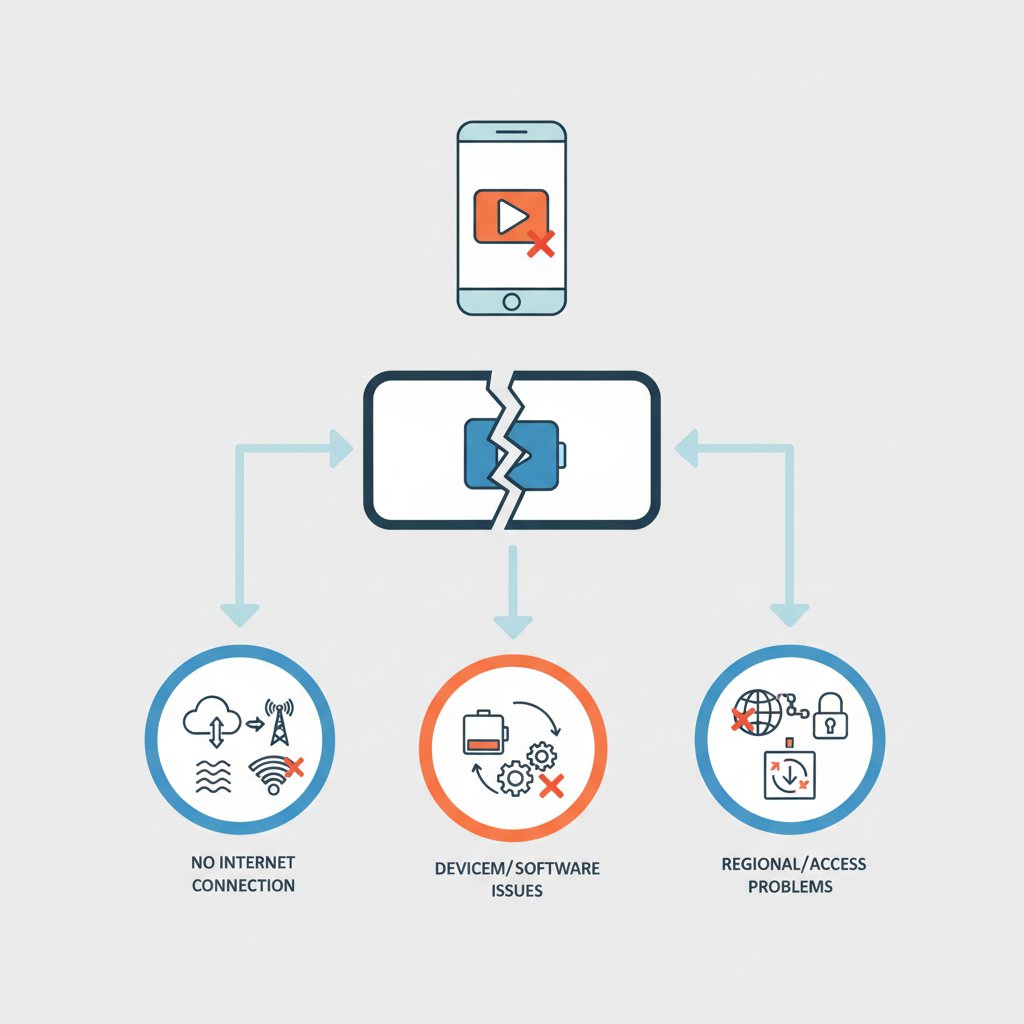
Щоб краще орієнтуватися, ось невелика таблиця для діагностики.
| Ознака проблеми | Ймовірна причина (Ваш бік) | Ймовірна причина (Бік YouTube) |
|---|---|---|
| Не завантажуються інші сайти та додатки | Проблеми з Wi-Fi або мобільним інтернетом. | Малоймовірно. |
| Інші сайти працюють, а YouTube — ні | Проблема з додатком (кеш, оновлення), налаштуваннями телефону. | Ймовірний збій на серверах YouTube. |
| Відео вантажиться, але постійно зупиняється | Погана швидкість інтернету, нестача пам’яті на телефоні. | Можливі перевантаження на конкретному сервері YouTube. |
| Додаток не відкривається або відразу ‘вилітає’ | Застарілий додаток, пошкоджений кеш, конфлікт з іншими програмами. | Дуже малоймовірно, майже завжди це локальна проблема. |
Менш поширені, але можливі причини збоїв
Якщо ви перевірили все вищезгадане, але проблема залишилася, є ще кілька рідкісних, але ймовірних причин.
Неправильні налаштування дати та часу
Це звучить дивно, але неправильно встановлені дата та час на вашому телефоні можуть заважати безпечному з’єднанню з серверами Google. Перевірте, чи встановлені на вашому телефоні автоматичне визначення дати, часу та часового поясу. Зайдіть у ‘Налаштування’ -> ‘Система’ -> ‘Дата і час’ та переконайтеся, що всі повзунки автоматичного налаштування увімкнені.
Обмеження батьківського контролю або VPN
Якщо на телефоні встановлені програми батьківського контролю, вони можуть блокувати доступ до YouTube або обмежувати час його використання. Так само, якщо ви використовуєте VPN, спробуйте його вимкнути. Іноді сервери VPN можуть бути перевантажені або конфліктувати з сервісами Google.
Проблеми з акаунтом Google
У дуже рідкісних випадках може статися збій у вашому Google акаунті. Спробуйте вийти з акаунта в додатку YouTube, а потім зайти знову. Для цього натисніть на іконку свого профілю -> ‘Керувати акаунтом Google’ та знайдіть опцію виходу.
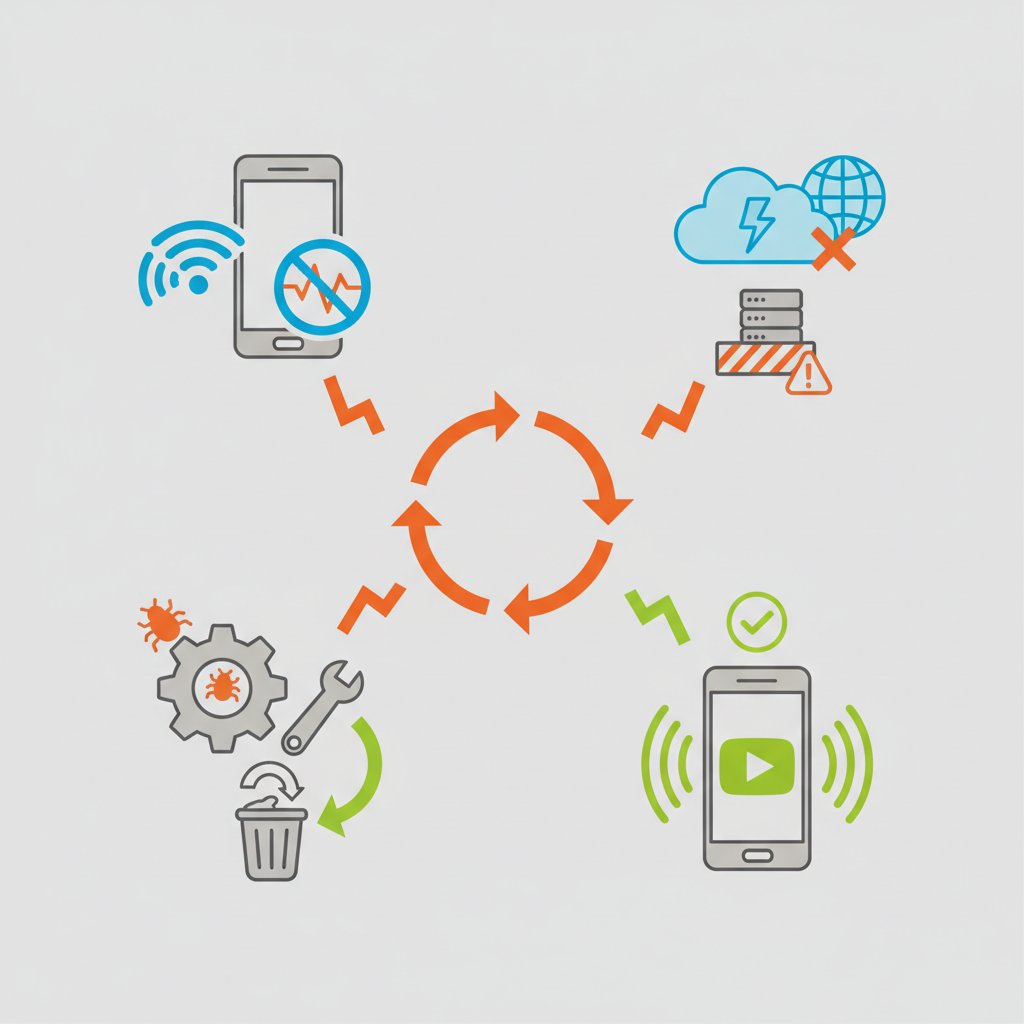
Систематичний підхід до розв’язання проблеми
Щоб не заплутатися, найкраще діяти послідовно, від найпростішого до найскладнішого. Ось рекомендований порядок дій, який допоможе вам швидко знайти причину несправності:
- Перевірте інтернет-з’єднання: відкрийте браузер і спробуйте зайти на будь-який сайт.
- Перезавантажте телефон. Ця проста дія вирішує безліч проблем.
- Очистіть кеш додатка YouTube.
- Перевірте наявність оновлень для додатка YouTube та операційної системи.
- Перевірте, чи не стався глобальний збій у роботі YouTube через сервіси типу Downdetector.
- Перевірте налаштування дати й часу на телефоні.
- Спробуйте вимкнути VPN або програми батьківського контролю (якщо вони є).
- Перевстановіть додаток YouTube.
Сподіваємося, один із цих кроків обов’язково допоможе вам повернутися до перегляду улюблених відео. Найчастіше рішення знаходиться на перших трьох етапах. Тож не хвилюйтеся, трішки терпіння — і все запрацює!