
Як самостійно замінити SSD в ультрабуці: покроковий посібник
З часом навіть найпотужніший ультрабук починає працювати повільніше. Система завантажується цілу вічність, програми відкриваються із затримкою, а вільне місце на диску тане на очах. Знайома ситуація? Найчастіше причиною такої «втоми» є накопичувач. На щастя, є ефективне рішення — заміна старого SSD на новий, більш швидкий та місткий. Це один з найкращих апгрейдів, який можна зробити для свого ноутбука.
Багато хто вважає, що заміна компонентів у тонкому ультрабуці — це складна процедура для сервісних центрів. Але насправді, маючи чітку інструкцію та трохи терпіння, ви цілком можете впоратися з цим самостійно. Цей посібник допоможе вам пройти весь шлях: від вибору нового накопичувача до перенесення операційної системи та фізичної установки.
Навіщо оновлювати SSD і коли це потрібно?
Твердотільний накопичувач (SSD) — це серце вашого комп’ютера, де зберігається операційна система, програми та всі ваші файли. Його швидкість напряму впливає на загальну продуктивність пристрою. Оновлення SSD дає одразу кілька відчутних переваг: значно прискорюється завантаження Windows, програми запускаються майже миттєво, а копіювання великих файлів займає лічені секунди. До того ж ви отримуєте більше простору для своїх даних.
Як зрозуміти, що час для апгрейду настав? Ось кілька очевидних ознак:
- Система довго завантажується. Якщо ви встигаєте заварити каву, поки з’являється робочий стіл, це перший дзвіночок.
- Програми «думають» перед відкриттям. Запуск браузера чи фоторедактора не має тривати десятки секунд.
- Постійно не вистачає місця. Видалення старих фотографій та програм вже не рятує ситуацію.
- З’являються помилки читання/запису. Це може свідчити про знос старого накопичувача.
- Ви просто хочете, щоб ваш улюблений ультрабук знову став швидким і чуйним, як у перші дні після покупки.
Вибір нового SSD: все, що потрібно знати
Ринок накопичувачів величезний, тому вибір правильної моделі може спантеличити. Щоб не помилитися, потрібно звернути увагу на три ключові параметри: форм-фактор (фізичний розмір та роз’єм), об’єм та швидкість. Неправильно підібраний SSD просто не підійде до вашого ультрабука фізично або не дасть очікуваного приросту продуктивності.
Форм-фактор та інтерфейс
У сучасних ультрабуках найчастіше зустрічаються накопичувачі формату M.2. Це тонкі й компактні плати, що вставляються безпосередньо в материнську плату. Проте вони бувають різними:
- M.2 NVMe (PCIe): Це найсучасніший і найшвидший стандарт. Якщо ваш ноутбук випущений в останні кілька років, скоріш за все, він підтримує саме NVMe. Такі SSD забезпечують максимальну швидкість читання та запису.
- M.2 SATA: Зовні дуже схожий на NVMe, але працює через повільніший інтерфейс SATA. Його швидкість обмежена приблизно 550 МБ/с, що, втім, все одно значно швидше за класичні жорсткі диски (HDD).
Найважливіше — перевірити, який саме роз’єм M.2 встановлений у вашому ультрабуці. Вони можуть мати різні «ключі» (вирізи на роз’ємі) і не бути взаємозамінними. Найпростіший спосіб дізнатися точну інформацію — знайти модель вашого ноутбука на офіційному сайті виробника і подивитися її детальні характеристики або знайти відео з розбиранням вашої моделі на YouTube.
Об’єм та швидкість
З об’ємом все просто: чим більше, тим краще. Сьогодні мінімальним комфортним об’ємом для системи, програм та файлів вважається 512 ГБ. Оптимальним вибором для більшості користувачів стане накопичувач на 1 ТБ — цього вистачить із запасом на кілька років. Якщо ви працюєте з великими файлами, відео або граєте в сучасні ігри, варто розглянути варіанти на 2 ТБ.
Щодо швидкості, то для NVMe-накопичувачів вона може сягати 7000 МБ/с і більше. Але не варто гнатися за рекордними цифрами. У повсякденних завданнях різниця між SSD зі швидкістю 3500 МБ/с і 7000 МБ/с буде майже непомітною. Краще зосередитися на надійності бренду. Також звертайте увагу на показник TBW (Terabytes Written) — він показує, який обсяг даних можна гарантовано записати на диск протягом його життєвого циклу. Для звичайного користувача ресурсу навіть бюджетних SSD вистачить на багато років.
Порівняльна таблиця типів SSD
| Характеристика | M.2 NVMe (PCIe) | M.2 SATA | 2.5″ SATA |
|---|---|---|---|
| Швидкість | Дуже висока (1500-7000+ МБ/с) | Середня (~550 МБ/с) | Середня (~550 МБ/с) |
| Розмір | Дуже компактний | Дуже компактний | Значно більший |
| Сумісність | Сучасні ультрабуки та ПК | Ультрабуки, ноутбуки, ПК | Старі ноутбуки, ПК, консолі |
| Ціна | Вища | Середня | Нижча |
Підготовка до заміни: інструменти та софт
Перш ніж розбирати ноутбук, потрібно підготувати все необхідне. Правильна підготовка — половина успіху. Вам не знадобиться нічого екзотичного, більшість інструментів можна знайти вдома або недорого придбати.
Ось список того, що вам знадобиться:
- Новий SSD накопичувач.
- Зовнішня кишеня (корпус) для M.2 SSD з USB-інтерфейсом. Це ключовий елемент, який дозволить підключити новий диск до ноутбука для клонування системи. Переконайтеся, що кишеня сумісна з вашим типом SSD (NVMe або SATA).
- Набір точних (годинникових) викруток. Гвинти в ультрабуках маленькі, тому звичайна викрутка не підійде.
- Пластикова лопатка (спаджер) або стара пластикова картка. Вона потрібна, щоб акуратно відкрити корпус ноутбука, не подряпавши його.
- Антистатичний браслет (необов’язково, але дуже рекомендовано). Він захистить компоненти ноутбука від статичної електрики, яка може їх пошкодити.
- Програма для клонування диска. Існує багато безкоштовних та надійних утиліт, наприклад, Macrium Reflect Free, AOMEI Backupper Standard або Clonezilla.
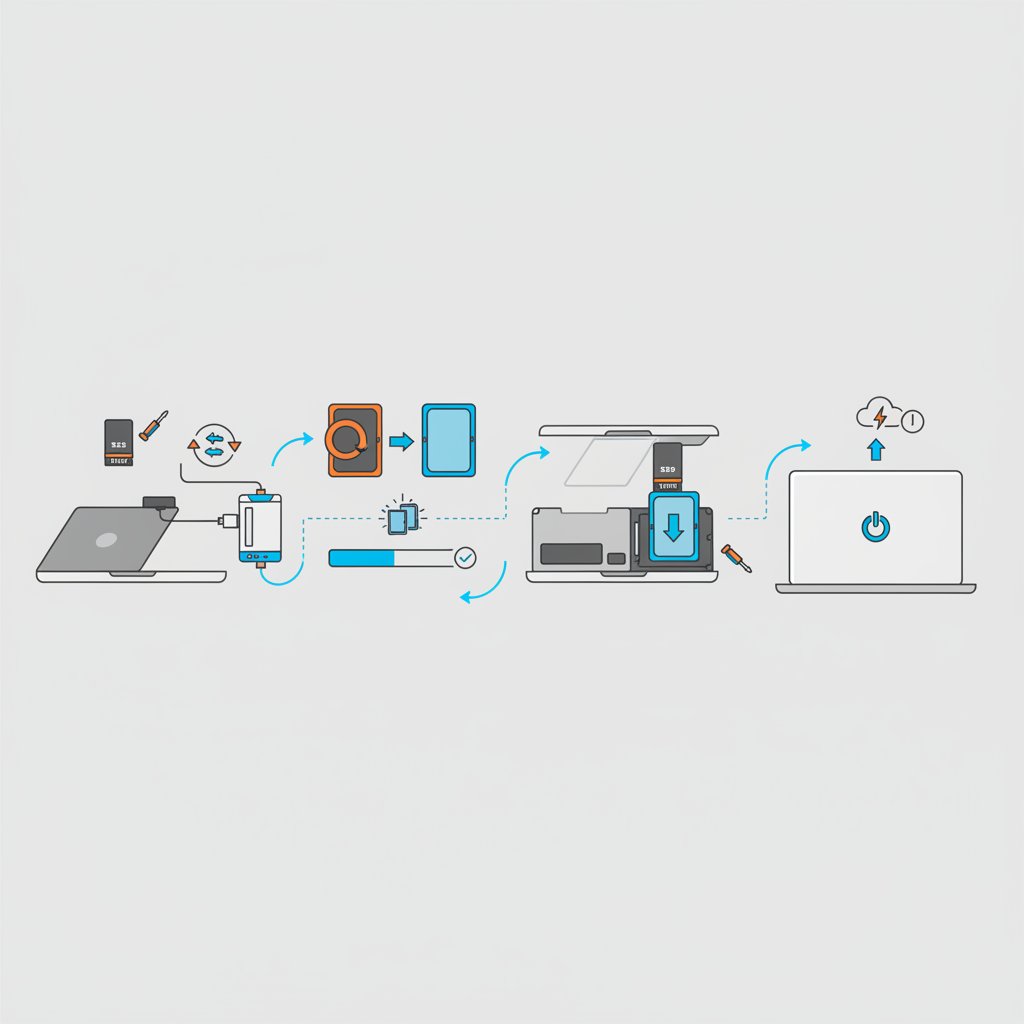
Клонування системи: переносимо Windows без перевстановлення
Найбільший страх при заміні диска — втрата даних і необхідність перевстановлювати Windows та всі програми. На щастя, цього можна уникнути за допомогою процедури клонування. Клонування створює точну копію вашого старого диска на новому, включно з операційною системою, налаштуваннями, програмами та файлами. Після заміни ви просто увімкнете ноутбук, і все буде на своїх місцях, але працюватиме значно швидше.
Покроковий процес клонування (на прикладі Macrium Reflect)
- Підключіть новий SSD. Встановіть ваш новенький SSD у зовнішню кишеню, закрийте її та підключіть до будь-якого вільного USB-порту ультрабука. Система має розпізнати його як новий пристрій.
- Встановіть та запустіть програму. Завантажте, встановіть та запустіть Macrium Reflect або іншу обрану вами програму.
- Виберіть джерело та ціль. У головному вікні програми ви побачите список усіх підключених дисків. Виберіть ваш поточний системний диск (зазвичай це диск з Windows, позначений як C:) — це буде джерело (Source). Потім натисніть «Clone this disk…» і у вікні, що відкрилося, виберіть новий SSD, підключений через USB, як ціль (Destination).
- Скопіюйте розділи. Перетягніть мишкою всі розділи зі старого диска на новий. Програма зазвичай пропонує зробити це автоматично. Важливо скопіювати всі розділи, включно з невеликими системними (відновлення, EFI), а не тільки основний розділ C:.
- Налаштуйте розмір. Якщо новий SSD більший за старий, після копіювання розділів у вас залишиться вільний простір. Натисніть на основний розділ (C:) на новому диску та виберіть опцію для зміни розміру (Resized/partition properties). Розтягніть його, щоб він зайняв увесь доступний простір.
- Запустіть процес. Ще раз перевірте, чи правильно вибрано джерело і ціль. Помилка на цьому етапі може призвести до втрати даних! Коли впевнені, натискайте «Next» та «Finish» для запуску процесу. Клонування може зайняти від 30 хвилин до кількох годин.
- Завершіть роботу. Після повідомлення про успішне завершення клонування вимкніть ультрабук через меню «Пуск».
Фізична заміна SSD в ультрабуці
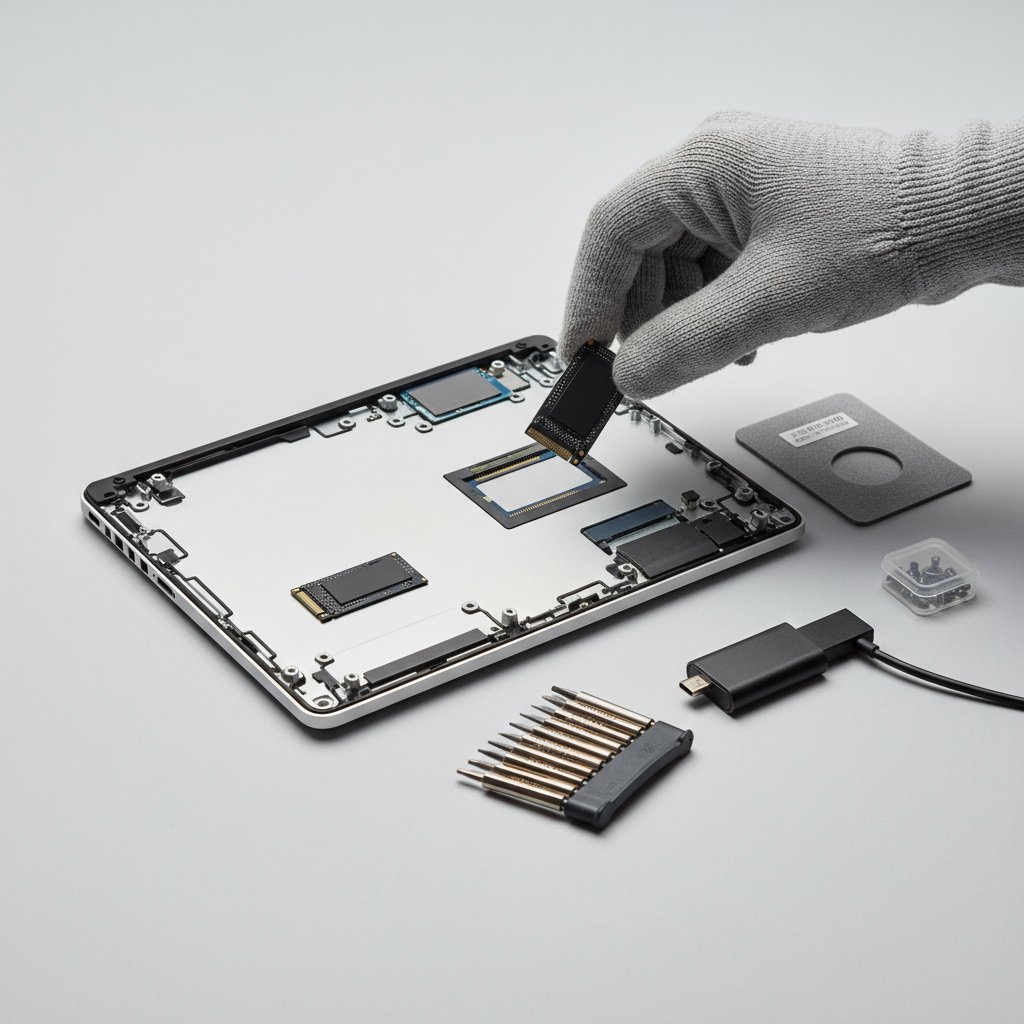
Найвідповідальніший етап. Головне правило — не поспішати і робити все акуратно. Працюйте на чистій, добре освітленій поверхні. Перед початком торкніться чогось металевого (наприклад, батареї опалення), щоб зняти з себе статичний заряд, або використовуйте антистатичний браслет.
- Повністю вимкніть ноутбук. Не переводьте його в режим сну, а саме вимкніть. Від’єднайте зарядний пристрій.
- Відкрийте задню кришку. Покладіть ультрабук екраном донизу на м’яку тканину, щоб не подряпати. За допомогою підготовленої викрутки відкрутіть всі гвинти, що тримають нижню кришку. Розкладіть їх у тому ж порядку, в якому викручували, оскільки вони можуть бути різної довжини.
- Зніміть кришку. За допомогою пластикової лопатки або картки обережно пройдіться по периметру корпусу, піддіваючи кришку. Ви почуєте клацання — це роз’єднуються пластикові засувки. Будьте терплячими і не застосовуйте силу.
- Від’єднайте акумулятор. Це найважливіший крок для безпеки! Знайдіть шлейф, що йде від акумулятора до материнської плати, і обережно від’єднайте його від роз’єму.
- Знайдіть і вийміть старий SSD. Накопичувач M.2 виглядає як невелика плата, закріплена одним гвинтом. Відкрутіть цей гвинт. Після цього накопичувач трохи підніметься під кутом приблизно 30 градусів. Обережно потягніть його і вийміть з роз’єму.
- Встановіть новий SSD. Візьміть ваш новий, вже клонований SSD, і вставте його в той самий роз’єм під таким же кутом. Легенько натисніть на нього, щоб він опустився, і зафіксуйте його тим самим гвинтом.
- Підключіть акумулятор. Підключіть шлейф акумулятора назад до материнської плати.
- Закрийте корпус. Встановіть задню кришку на місце, злегка притискаючи по периметру, щоб усі засувки стали на місце. Закрутіть всі гвинти.
Перший запуск та перевірка
Настав момент істини. Увімкніть ноутбук. Якщо все зроблено правильно, Windows завантажиться як зазвичай, але набагато швидше. Ви не повинні побачити жодних відмінностей у робочому столі чи файлах — все буде на своїх місцях.
Як переконатися, що все працює правильно?
Відкрийте «Цей ПК». Розмір диска C: має відповідати об’єму вашого нового SSD. Зайдіть у «Диспетчер пристроїв», знайдіть розділ «Дискові пристрої» і переконайтеся, що там відображається модель вашого нового накопичувача. Запустіть кілька звичних програм, щоб на власному досвіді відчути приріст швидкості.
Що робити зі старим SSD?
Не поспішайте викидати старий накопичувач. Після того як ви переконалися, що система стабільно працює на новому SSD, ви можете відформатувати старий диск. Після цього встановіть його в ту саму зовнішню кишеню, яку ви використовували для клонування. Таким чином ви отримаєте чудовий, швидкий та компактний портативний накопичувач для резервних копій або перенесення файлів.

Вітаємо! Ви щойно зробили важливий апгрейд і подарували своєму ультрабуку друге життя. Тепер він буде радувати вас швидкістю та чуйністю ще довгий час. Як бачите, самостійна заміна SSD — це цілком реальне завдання, яке вимагає лише уважності та дотримання інструкцій. Не бійтеся модернізувати свою техніку!