
Как самостоятельно заменить SSD в ультрабуке: пошаговое руководство
Со временем даже самый мощный ультрабук начинает работать медленнее. Система загружается целую вечность, программы открываются с задержкой, а свободное место на диске тает на глазах. Знакомая ситуация? Чаще всего причиной такой «усталости» является накопитель. К счастью, есть эффективное решение - замена старого SSD на новый, более быстрый и емкий. Это один из лучших апгрейдов, который можно сделать для своего ноутбука.
Многие считают, что замена компонентов в тонком ультрабуке - это сложная процедура для сервисных центров. Но на самом деле, имея четкую инструкцию и немного терпения, вы вполне можете справиться с этим самостоятельно. Это руководство поможет вам пройти весь путь: от выбора нового накопителя до переноса операционной системы и физической установки.
Зачем обновлять SSD и когда это нужно?
Твердотельный накопитель (SSD) - это сердце вашего компьютера, где хранится операционная система, программы и все ваши файлы. Его скорость напрямую влияет на общую производительность устройства. Обновление SSD дает сразу несколько ощутимых преимуществ: значительно ускоряется загрузка Windows, программы запускаются почти мгновенно, а копирование больших файлов занимает считанные секунды. К тому же вы получаете больше пространства для своих данных.
Как понять, что время для апгрейда настало? Вот несколько очевидных признаков:
- Система долго загружается. Если вы успеваете заварить кофе, пока появляется рабочий стол, это первый звоночек.
- Программы «думают» перед открытием. Запуск браузера или фоторедактора не должен длиться десятки секунд.
- Постоянно не хватает места. Удаление старых фотографий и программ уже не спасает ситуацию.
- Появляются ошибки чтения/записи. Это может свидетельствовать об износе старого накопителя.
- Вы просто хотите, чтобы ваш любимый ультрабук снова стал быстрым и отзывчивым, как в первые дни после покупки.
Выбор нового SSD: все, что нужно знать
Рынок накопителей огромен, поэтому выбор правильной модели может озадачить. Чтобы не ошибиться, нужно обратить внимание на три ключевых параметра: форм-фактор (физический размер и разъем), объем и скорость. Неправильно подобранный SSD просто не подойдет к вашему ультрабуку физически или не даст ожидаемого прироста производительности.
Форм-фактор и интерфейс
В современных ультрабуках чаще всего встречаются накопители формата M.2. Это тонкие и компактные платы, вставляемые непосредственно в материнскую плату. Тем не менее они бывают разными:
- M.2 NVMe (PCIe): Это самый современный и самый быстрый стандарт. Если ваш ноутбук выпущен в последние несколько лет, скорее всего, он поддерживает именно NVMe. Такие SSD обеспечивают максимальную скорость чтения и записи.
- M.2 SATA: Внешне очень похож на NVMe, но работает через более медленный интерфейс SATA. Его скорость ограничена примерно 550 МБ/с, что, впрочем, все равно значительно быстрее классических жестких дисков (HDD).
Самое важное - проверить, какой именно разъем M.2 установлен в вашем ультрабуке. Они могут иметь разные «ключи» (вырезы на разъеме) и не быть взаимозаменяемыми. Самый простой способ узнать точную информацию - найти модель вашего ноутбука на официальном сайте производителя и посмотреть ее детальные характеристики или найти видео с разборкой вашей модели на YouTube.
Объем и скорость
С объемом все просто: чем больше, тем лучше. Сегодня минимальным комфортным объемом для системы, программ и файлов считается 512 ГБ. Оптимальным выбором для большинства пользователей станет накопитель на 1 ТБ - этого хватит с запасом на несколько лет. Если вы работаете с большими файлами, видео или играете в современные игры, стоит рассмотреть варианты на 2 ТБ.
Что касается скорости, то для NVMe-накопителей она может достигать 7000 МБ/с и более. Но не стоит гнаться за рекордными цифрами. В повседневных задачах разница между SSD со скоростью 3500 МБ/с и 7000 МБ/с будет почти незаметной. Лучше сосредоточиться на надежности бренда. Также обращайте внимание на показатель TBW (Terabytes Written) - он показывает, какой объем данных можно гарантированно записать на диск в течение его жизненного цикла. Для обычного пользователя ресурса даже бюджетных SSD хватит на многие годы.
Сравнительная таблица типов SSD
| характеристика | M.2 NVMe (PCIe) | M.2 SATA | 2,5″ SATA |
|---|---|---|---|
| Скорость | Очень высокая (1500-7000+ МБ/с) | Средняя (~550 МБ/с) | Средняя (~550 МБ/с) |
| Размер | Очень компактный | Очень компактный | Значительно больший |
| Совместимость | Современные ультрабуки и ПК современные | Ультрабуки, ноутбуки, ПК | Старые ноутбуки, ПК, консоли, консоли |
| Цена | Высшая | Средний | Ниже |
Подготовка к замене: инструменты и софт
Прежде чем разбирать ноутбук, нужно подготовить все необходимое. Правильная подготовка - половина успеха. Вам не понадобится ничего экзотического, большинство инструментов можно найти дома или недорого приобрести.
Вот список того, что вам понадобится:
- Новый SSD накопитель.
- Внешний карман (корпус) для M.2 SSD с USB-интерфейсом. Это ключевой элемент, который позволит подключить новый диск к ноутбуку для клонирования системы. Убедитесь, что карман совместим с вашим типом SSD (NVMe или SATA).
- Набор точных (часовых) отверток. Винты в ультрабуках маленькие, поэтому обычная отвертка не подойдет.
- Пластиковая лопатка (спаджер) или старая пластиковая карточка. Она нужна, чтобы аккуратно открыть корпус ноутбука, не поцарапав его.
- Антистатический браслет (необязательно, но очень рекомендовано). Он защитит компоненты ноутбука от статического электричества, которое может их повредить.
- Программа для клонирования диска. Существует много бесплатных и надежных утилит, например, Macrium Reflect Free, AOMEI Backupper Standard или Clonezilla.
Клонирование системы: переносим Windows без переустановки
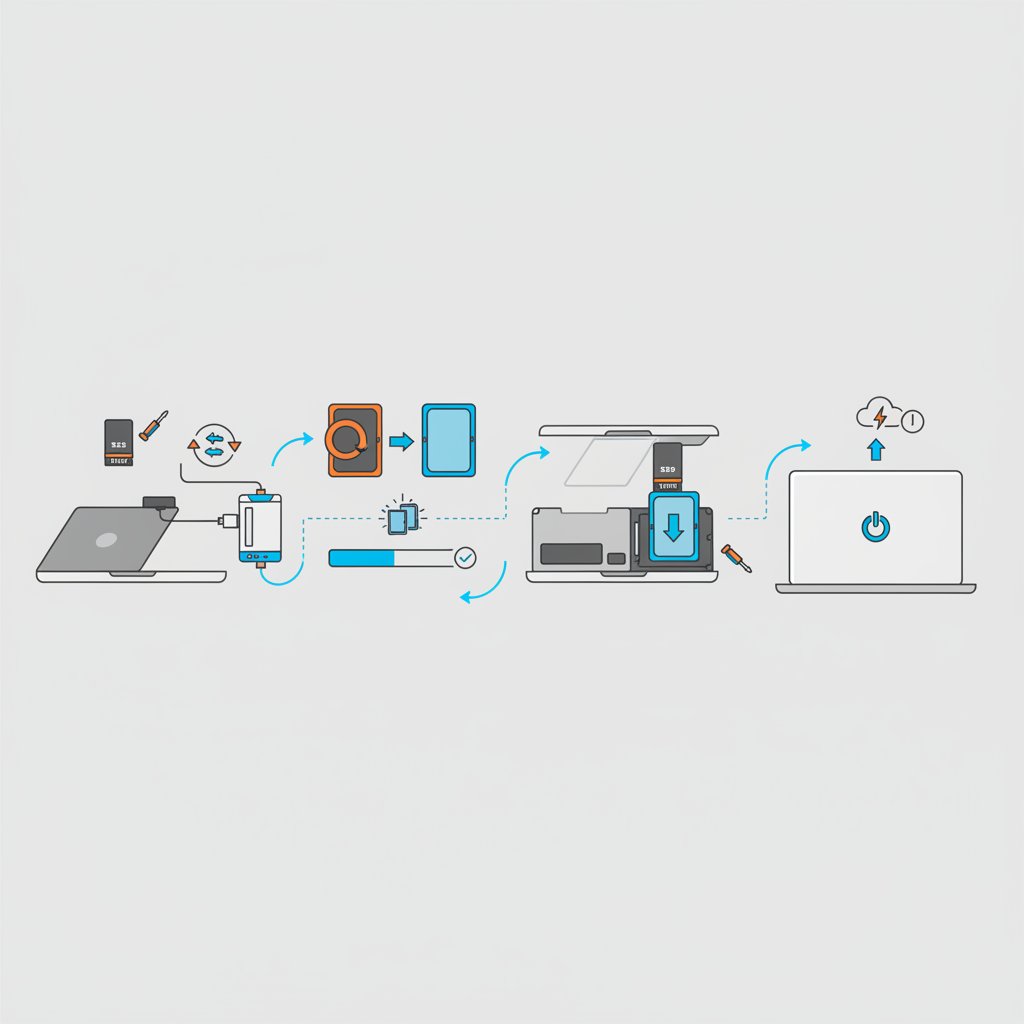
Самый большой страх при замене диска - потеря данных и необходимость переустанавливать Windows и все программы. К счастью, этого можно избежать с помощью процедуры клонирования. Клонирование создает точную копию вашего старого диска на новом, включая операционную систему, настройки, программы и файлы. После замены вы просто включите ноутбук, и все будет на своих местах, но работать будет значительно быстрее.
Пошаговый процесс клонирования (на примере Macrium Reflect)
- Подключите новый SSD. Установите ваш новенький SSD во внешний карман, закройте его и подключите к любому свободному USB-порту ультрабука. Система должна распознать его как новое устройство.
- Установите и запустите программу. Загрузите, установите и запустите Macrium Reflect или другую выбранную вами программу.
- Выберите источник и цель. В главном окне программы вы увидите список всех подключенных дисков. Выберите ваш текущий системный диск (обычно это диск с Windows, обозначенный как C:) - это будет источник (Source). Затем нажмите «Clone this disk...» и в открывшемся окне выберите новый SSD, подключенный через USB, в качестве цели (Destination).
- Скопируйте разделы. Перетащите мышкой все разделы со старого диска на новый. Программа обычно предлагает сделать это автоматически. Важно скопировать все разделы, включая небольшие системные (восстановление, EFI), а не только основной раздел C:.
- Настройте размер. Если новый SSD больше старого, после копирования разделов у вас останется свободное пространство. Нажмите на основной раздел (C:) на новом диске и выберите опцию для изменения размера (Resized/partition properties). Растяните его, чтобы он занял все доступное пространство.
- Запустите процесс. Еще раз проверьте, правильно ли выбран источник и цель. Ошибка на этом этапе может привести к потере данных! Когда уверены, нажимайте «Next» и «Finish» для запуска процесса. Клонирование может занять от 30 минут до нескольких часов.
- Завершите работу. После сообщения об успешном завершении клонирования выключите ультрабук через меню «Пуск».
Физическая замена SSD в ультрабуке
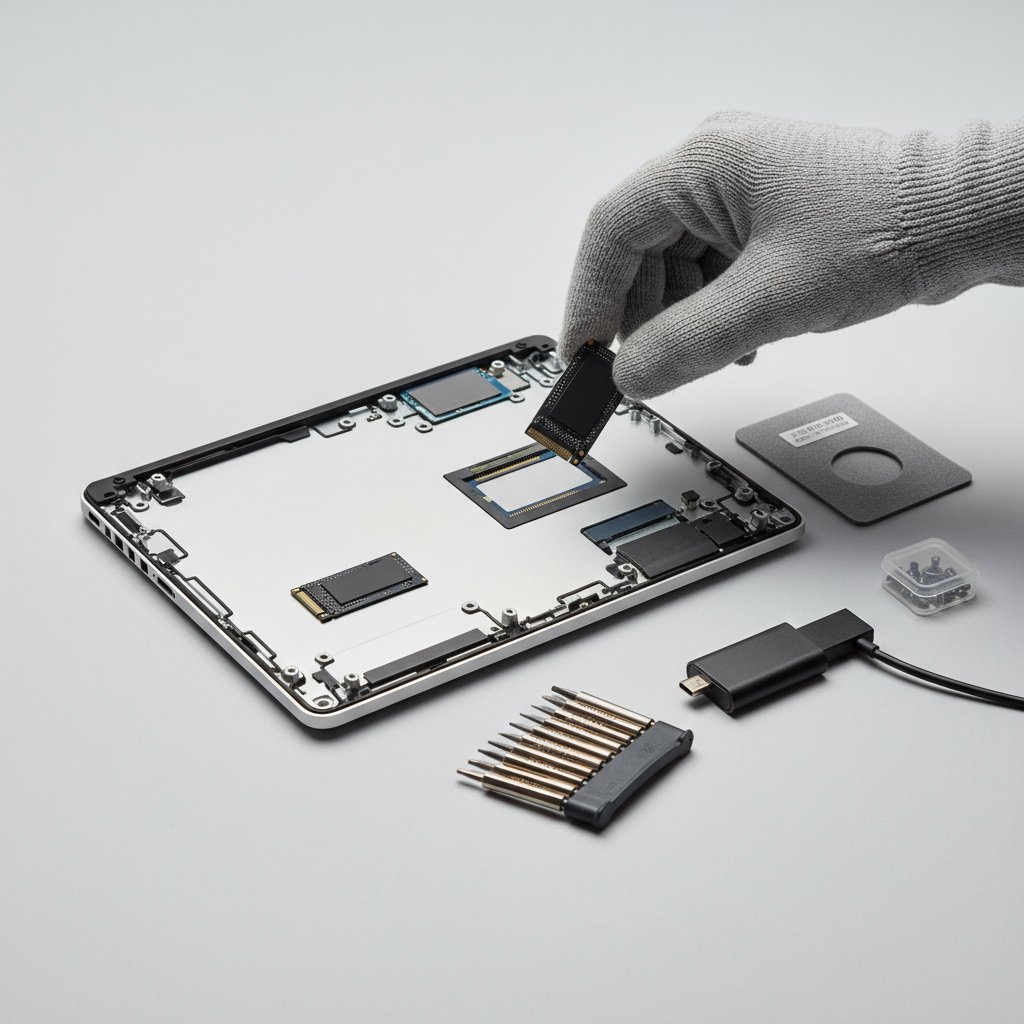
Самый ответственный этап. Главное правило - не спешить и делать все аккуратно. Работайте на чистой, хорошо освещенной поверхности. Перед началом коснитесь чего-то металлического (например, батареи отопления), чтобы снять с себя статический заряд, или используйте антистатический браслет.
- Полностью выключите ноутбук. Не переводите его в режим сна, а именно выключите. Отсоедините зарядное устройство.
- Откройте заднюю крышку. Положите ультрабук экраном вниз на мягкую ткань, чтобы не поцарапать. С помощью подготовленной отвертки открутите все винты, держащие нижнюю крышку. Разложите их в том же порядке, в котором выкручивали, поскольку они могут быть разной длины.
- Снимите крышку, снимите крышку. С помощью пластиковой лопатки или карточки осторожно пройдитесь по периметру корпуса, поддевая крышку. Вы услышите щелчок - это разъединяются пластиковые защелки. Будьте терпеливыми и не применяйте силу.
- Отсоедините аккумулятор. Это самый важный шаг для безопасности! Найдите шлейф, идущий от аккумулятора к материнской плате, и осторожно отсоедините его от разъема.
- Найдите и извлеките старый SSD. Накопитель M.2 выглядит как небольшая плата, закрепленная одним винтом. Открутите этот винт. После этого накопитель немного приподнимется под углом примерно 30 градусов. Осторожно потяните его и выньте из разъема.
- Установите новый SSD. Возьмите ваш новый, уже клонированный SSD, и вставьте его в тот же разъем под таким же углом. Легонько нажмите на него, чтобы он опустился, и зафиксируйте его тем же винтом.
- Подключите аккумулятор. Подключите шлейф аккумулятора обратно к материнской плате.
- Закройте корпус. Установите заднюю крышку на место, слегка прижимая по периметру, чтобы все защелки стали на место. Закрутите все винты.
Первый запуск и проверка
Настал момент истины. Включите ноутбук. Если все сделано правильно, Windows загрузится как обычно, но намного быстрее. Вы не должны увидеть никаких различий в рабочем столе или файлах - все будет на своих местах.
Как убедиться, что все работает правильно?
Откройте «Этот ПК». Размер диска C: должен соответствовать объему вашего нового SSD. Зайдите в «Диспетчер устройств», найдите раздел «Дисковые устройства» и убедитесь, что там отображается модель вашего нового накопителя. Запустите несколько привычных программ, чтобы на собственном опыте ощутить прирост скорости.
Что делать со старым SSD?
Не спешите выбрасывать старый накопитель. После того как вы убедились, что система стабильно работает на новом SSD, вы можете отформатировать старый диск. После этого установите его в тот же внешний карман, который вы использовали для клонирования. Таким образом вы получите отличный, быстрый и компактный портативный накопитель для резервного копирования или переноса файлов.

Поздравляем! Вы только что сделали важный апгрейд и подарили своему ультрабуку вторую жизнь. Теперь он будет радовать вас скоростью и отзывчивостью еще долгое время. Как видите, самостоятельная замена SSD - это вполне реальная задача, которая требует лишь внимательности и соблюдения инструкций. Не бойтесь модернизировать свою технику!