
Не работает YouTube на телефоне: находим причину и решаем проблему
Знакомая ситуация: вы удобно устроились на диване, взяли в руки смартфон, чтобы посмотреть новое видео любимого блогера, а YouTube просто не загружается. Или видео не воспроизводится, или приложение вообще не открывается. Это может раздражать, но не стоит паниковать. Чаще всего причина довольно проста, и ее можно устранить за несколько минут. В этой статье мы спокойно и пошагово разберем, почему могут возникать проблемы с YouTube на вашем телефоне и как их исправить.
Проверка соединения: первый шаг к решению проблемы
Первое и самое частое, что стоит проверить - это ваше интернет-соединение. Без стабильного доступа к сети YouTube, конечно, не будет работать. Кажется очевидным, но многие забывают об этом простом шаге, сразу начиная искать более сложные причины.
Проблемы с Wi-Fi
Если вы подключены к Wi-Fi, попробуйте открыть любой другой сайт в браузере или другое приложение, для которого требуется интернет. Если они также не работают, проблема именно в вашем соединении. Вот несколько простых действий:
- Перезагрузите роутер. Просто выключите его из розетки на 30-60 секунд, а затем включите снова. Это решает подавляющее большинство проблем с домашней сетью.
- Подойдите ближе к роутеру. Возможно, вы находитесь слишком далеко, и сигнал просто не доходит до вашего устройства.
- Проверьте, не подключено ли к вашей сети слишком много устройств. Иногда большое количество гаджетов может перегружать роутер.
- Попробуйте отключить Wi-Fi на телефоне и включить его снова. Иногда это помогает обновить соединение.
Мобильный интернет
Если вы пользуетесь мобильным интернетом, убедитесь, что он включен и работает. Попробуйте открыть другую веб-страницу. Если ничего не загружается, стоит проверить следующее:
- Есть ли у вас гигабайты на счету? Возможно, вы просто исчерпали свой месячный пакет трафика.
- Проверьте индикатор сети (E, 3G, 4G/LTE, 5G). Если на экране светится ‘E’ или вообще нет отметки, скорость интернета будет слишком низкой для видео.
- Убедитесь, что вы не в включили режим ‘В самолете’, который выключает все беспроводные соединения.
- Попробуйте включить и отключить мобильные данные в настройках.
Если после проверки выяснилось, что интернет работает, а YouTube - нет, двигаемся дальше.
Проблемы с приложением YouTube: обновление и кэш
Часто проблема кроется не в интернете, а в самом приложении. Программы могут накапливать временные файлы, которые со временем начинают вызывать сбои. Или же ваша версия приложения просто устарела.
Очистка кэша и данных
Кэш - это временное хранилище, где приложение хранит данные для более быстрой загрузки. Иногда эти данные повреждаются, что приводит к ошибкам. Очистка кэша - безопасная процедура, которая не удалит ваши подписки или историю просмотров.
Вот как это сделать:
- Для Android: Зайдите в ‘Настройки’ -> ‘Приложения’ (или ‘Программы’). Найдите в списке YouTube. Нажмите на него, а затем выберите ‘Хранилище’ (или ‘Память’). Здесь вы увидите две кнопки: ‘Очистить кэш’ и ‘Очистить данные’. Сначала нажмите ‘Очистить кэш’. Если это не помогло, можете попробовать ‘Очистить данные’, но будьте внимательны: это сбросит все настройки приложения, и вам придется заново входить в свой аккаунт.
- Для iOS (iPhone/iPad): В iOS нет прямой возможности очистить кэш отдельного приложения. Единственный способ - переустановить его. Зайдите в ‘Настройки’ -> ‘Общие’ -> ‘Хранилище iPhone’. Найдите в списке YouTube, нажмите на него, а затем выберите ‘Удалить программу’. После этого загрузите ее заново из App Store.
Обновление приложения
Разработчики постоянно выпускают обновления для своих приложений, исправляя ошибки и улучшая совместимость. Если вы давно не обновляли YouTube, возможно, ваша версия просто несовместима с текущей версией операционной системы или серверами Google.
Проверить наличие обновлений очень просто:
- На Android: Откройте Google Play Market, нажмите на иконку своего профиля в правом верхнем углу, выберите ‘Управление: приложения и устройство’. Перейдите на вкладку ‘Управление’ и посмотрите, есть ли YouTube в списке ‘Доступные обновления’.
- На iOS: Откройте App Store, нажмите на иконку своего профиля в верхнем правом углу. Прокрутите вниз, чтобы увидеть список доступных обновлений. Если YouTube есть в списке, нажмите ‘Обновить’.
Переустановка приложения
Если ни очистка кэша, ни обновление не помогли, попробуйте радикальный метод - полную переустановку. Сначала удалите приложение со своего телефона, а затем загрузите его заново из официального магазина (Google Play или App Store). Это гарантированно удалит все поврежденные файлы и установит ‘чистую’ версию приложения.
Когда причина в вашем смартфоне
Иногда ни интернет, ни приложение не виноваты. Источником проблемы может быть сам смартфон. Рассмотрим самые популярные сценарии.
Перезагрузка устройства
Это универсальный совет, который решает львиную долю ‘магических’ проблем с электроникой. Простая перезагрузка телефона очищает оперативную память, закрывает фоновые процессы, которые зависли, и обновляет работу всех систем. Прежде чем переходить к более сложным методам, всегда попробуйте просто перезагрузить свой смартфон.
Недостаток памяти
Если внутренняя память телефона забита под завязку, приложения могут работать некорректно, вылетать или вообще не запускаться. YouTube также требует свободного места для загрузки кэша и временных файлов. Проверьте, сколько свободного места осталось на вашем устройстве. Если его меньше 1-2 ГБ, стоит что-то удалить.
- Удалите ненужные фото и видео.
- Деинсталлируйте приложения и игры, которыми вы давно не пользуетесь.
- Очистите кэш мессенджеров (Telegram, Viber), они часто хранят гигабайты данных.
- Перенесите файлы на карту памяти (если есть такая возможность) или в облачное хранилище.
Обновление операционной системы
Как и в случае с приложением, устаревшая версия Android или iOS может вызвать проблемы с совместимостью. Производители регулярно выпускают обновления безопасности и системы, которые обеспечивают стабильную работу устройства и приложений. Проверьте, доступны ли обновления для вашей операционной системы в настройках телефона.
А может, это не вы? Проблемы на стороне YouTube
Бывает и такое, что вы перепробовали все, а YouTube все равно не работает. Вполне возможно, что проблема не у вас, а на серверах самого Google. Даже такие гиганты иногда испытывают глобальные сбои. В этом случае вам остается только ждать.
Как проверить, не ‘упал’ ли YouTube?
- Воспользуйтесь специальными сервисами, например, Downdetector. На таких сайтах пользователи со всего мира сообщают о проблемах с разными сервисами. Если вы увидите резкий скачок жалоб на YouTube, значит, проблема глобальная.
- Проверьте новости или социальные сети. О крупных сбоях обычно быстро пишут технологические издания, а в Twitter появляется хэштег #YouTubeDown.
- Спросите у друзей. Если у них YouTube тоже не работает, вероятно, проблема массовая.
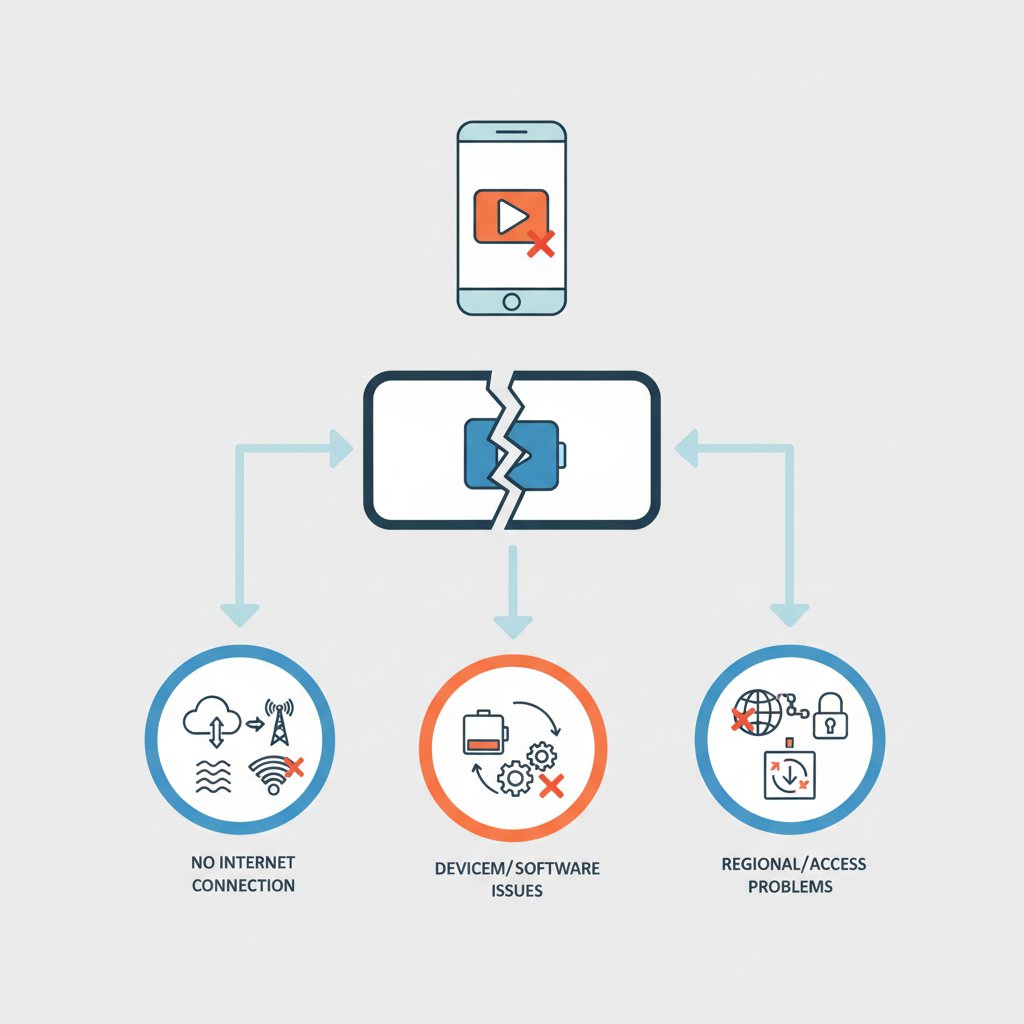
Чтобы лучше ориентироваться, вот небольшая таблица для диагностики.
| Признак проблемы | Вероятная причина (Ваша сторона) | Вероятная причина (Сторона YouTube) |
|---|---|---|
| Не загружаются другие сайты и приложения | Проблемы с Wi-Fi или мобильным интернетом. | Маловероятно. |
| Другие сайты работают, а YouTube - нет | Проблема с приложением (кэш, обновления), настройками телефона. | Вероятный сбой на серверах YouTube. |
| Видео грузится, но постоянно останавливается | Плохая скорость интернета, нехватка памяти на телефоне. | Возможны перегрузки на конкретном сервере YouTube. |
| Приложение не открывается или сразу ‘вылетает’ | Устаревшее приложение, поврежденный кэш, конфликт с другими программами. | Очень маловероятно, почти всегда это локальная проблема. |
Менее распространенные, но возможные причины сбоев
Если вы проверили все вышеупомянутое, но проблема осталась, есть еще несколько редких, но вероятных причин.
Неправильные настройки даты и времени
Это звучит странно, но неправильно установленные дата и время на вашем телефоне могут помешать безопасному соединению с серверами Google. Проверьте, установлены ли на вашем телефоне автоматическое определение даты, времени и часового пояса. Зайдите в ‘Настройки’ -> ‘Система’ -> ‘Дата и время’ и убедитесь, что все ползунки автоматической настройки включены.
Ограничение родительского контроля или VPN
Если на телефоне установлены программы родительского контроля, они могут блокировать доступ к YouTube или ограничивать время его использования. Точно так же, если вы используете VPN, попробуйте его отключить. Иногда серверы VPN могут быть перегружены или конфликтовать с сервисами Google.
Проблемы с аккаунтом Google
В очень редких случаях может произойти сбой в вашем аккаунте Google. Попробуйте выйти из аккаунта в приложении YouTube, а затем зайти снова. Для этого нажмите на иконку своего профиля -> ‘Управлять аккаунтом Google’ и найдите опцию выхода.
Систематический подход к решению проблемы
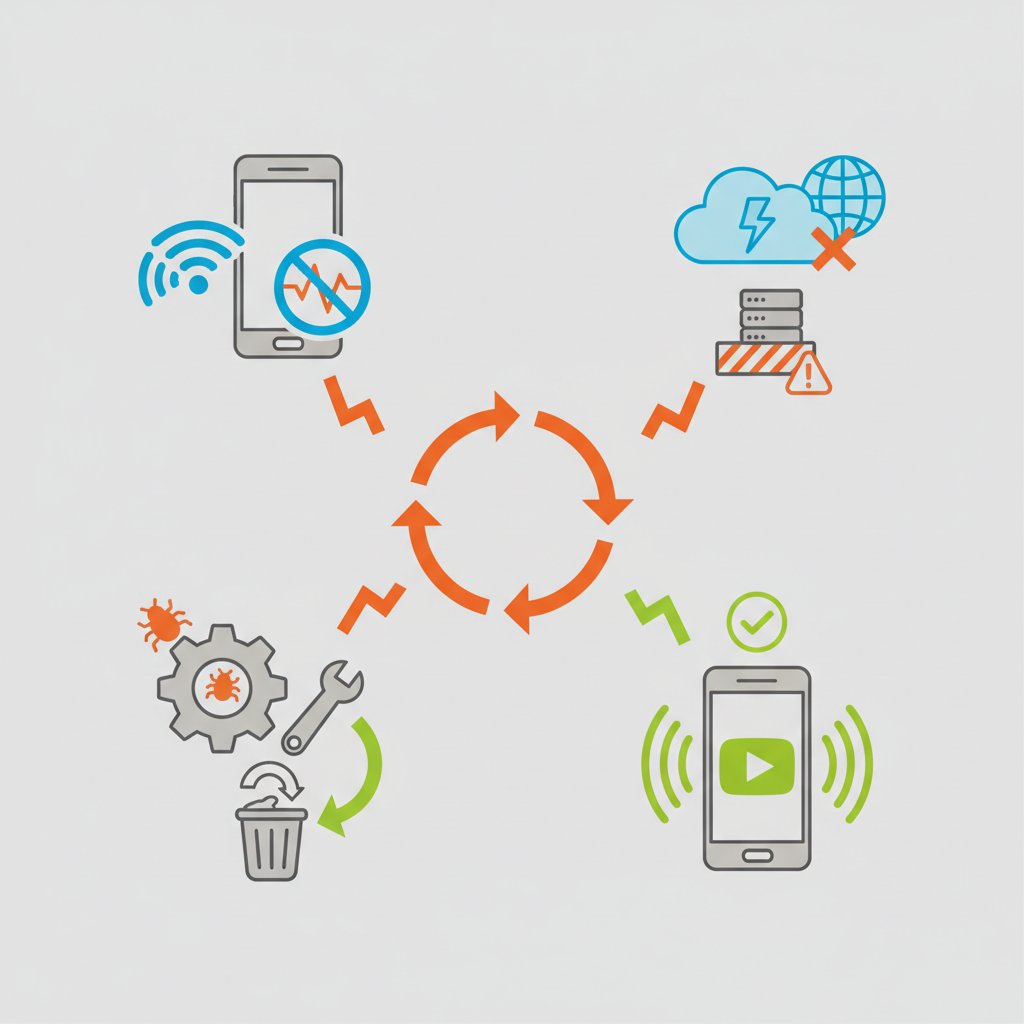
Чтобы не запутаться, лучше всего действовать последовательно, от самого простого к самому сложному. Вот рекомендуемый порядок действий, который поможет вам быстро найти причину неисправности:
- Проверьте интернет-соединение: откройте браузер и попробуйте зайти на любой сайт.
- Перезагрузите телефон. Это простое действие решает множество проблем.
- Очистите кэш приложения YouTube.
- Проверьте наличие обновлений для приложения YouTube и операционной системы.
- Проверьте, не произошел ли глобальный сбой в работе YouTube через сервисы типа Downdetector.
- Проверьте настройки даты и времени на телефоне.
- Попробуйте отключить VPN или программы родительского контроля (если они есть).
- Переустановите приложение YouTube.
Надеемся, один из этих шагов обязательно поможет вам вернуться к просмотру любимых видео. Чаще всего решение находится на первых трех этапах. Так что не волнуйтесь, немного терпения - и все заработает!