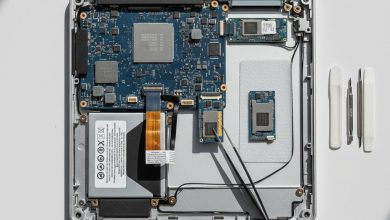

Полный гайд по настройке VPN на роутере: защищаем все устройства в сети одновременно
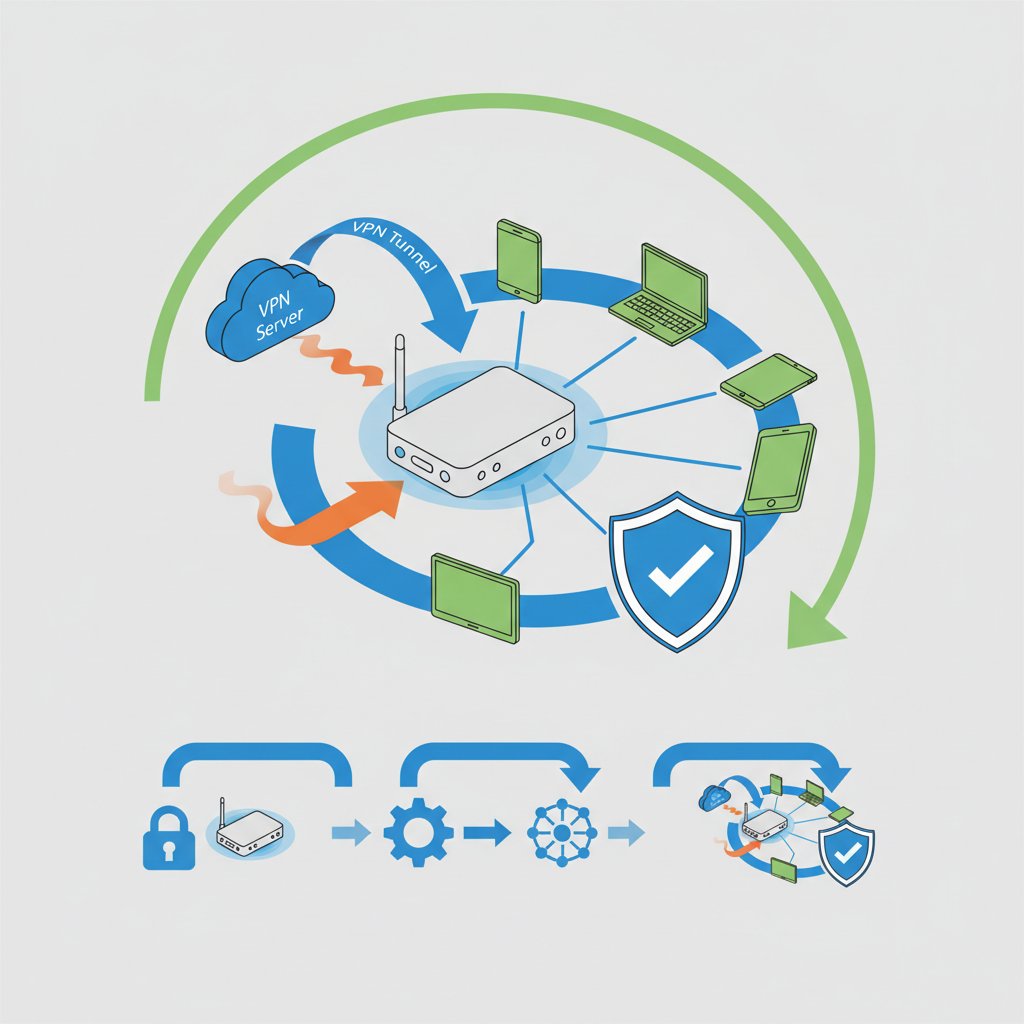
В современном мире, где каждый наш шаг в интернете может отслеживаться, вопрос цифровой безопасности становится всё более актуальным. Многие уже пользуются VPN-приложениями на смартфонах или компьютерах. Но что делать с другими устройствами: смарт-телевизором, игровой консолью или даже умным холодильником? Устанавливать отдельное приложение на каждый гаджет неудобно да и не всегда возможно. Решение есть, и оно гораздо проще, чем кажется — настроить VPN непосредственно на вашем роутере.
Это похоже на установку надежного замка не на каждую отдельную дверь в вашем доме, а на главные входные ворота. Как только вы это сделаете, каждый, кто находится внутри, автоматически получает защиту. В этой статье мы простым и понятным языком расскажем, как превратить ваш обычный домашний роутер в мощный инструмент для защиты всей сети.
Что такое VPN на роутере и зачем он нужен?
Представьте, что ваш интернет-трафик — это поток писем, которые вы отправляете и получаете. Без VPN эти письма похожи на обычные почтовые открытки: их содержание может прочитать любой, кто окажется на пути от вас к адресату. Когда вы устанавливаете VPN-приложение на телефон, вы помещаете письма с этого телефона в прочный зашифрованный конверт. Но письма с других устройств, таких как телевизор или ноутбук, по-прежнему остаются незащищенными.
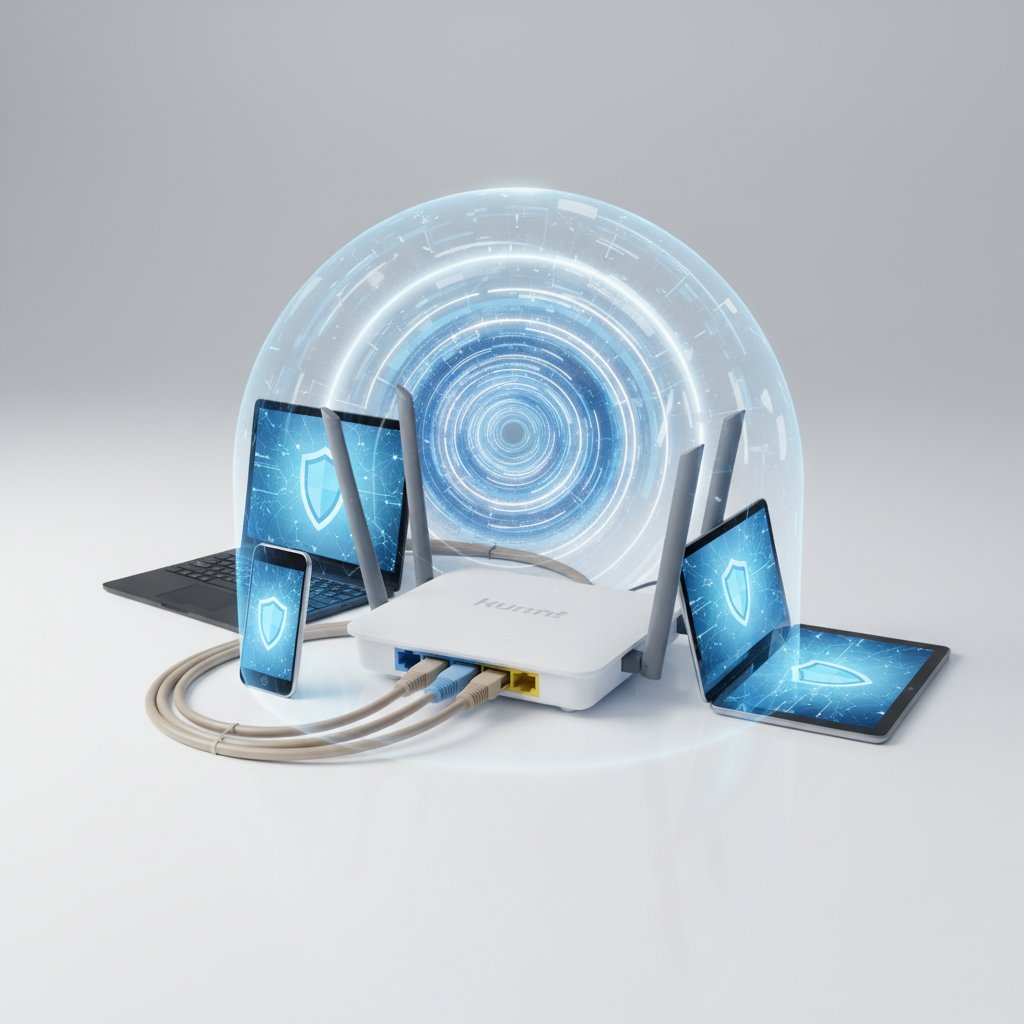
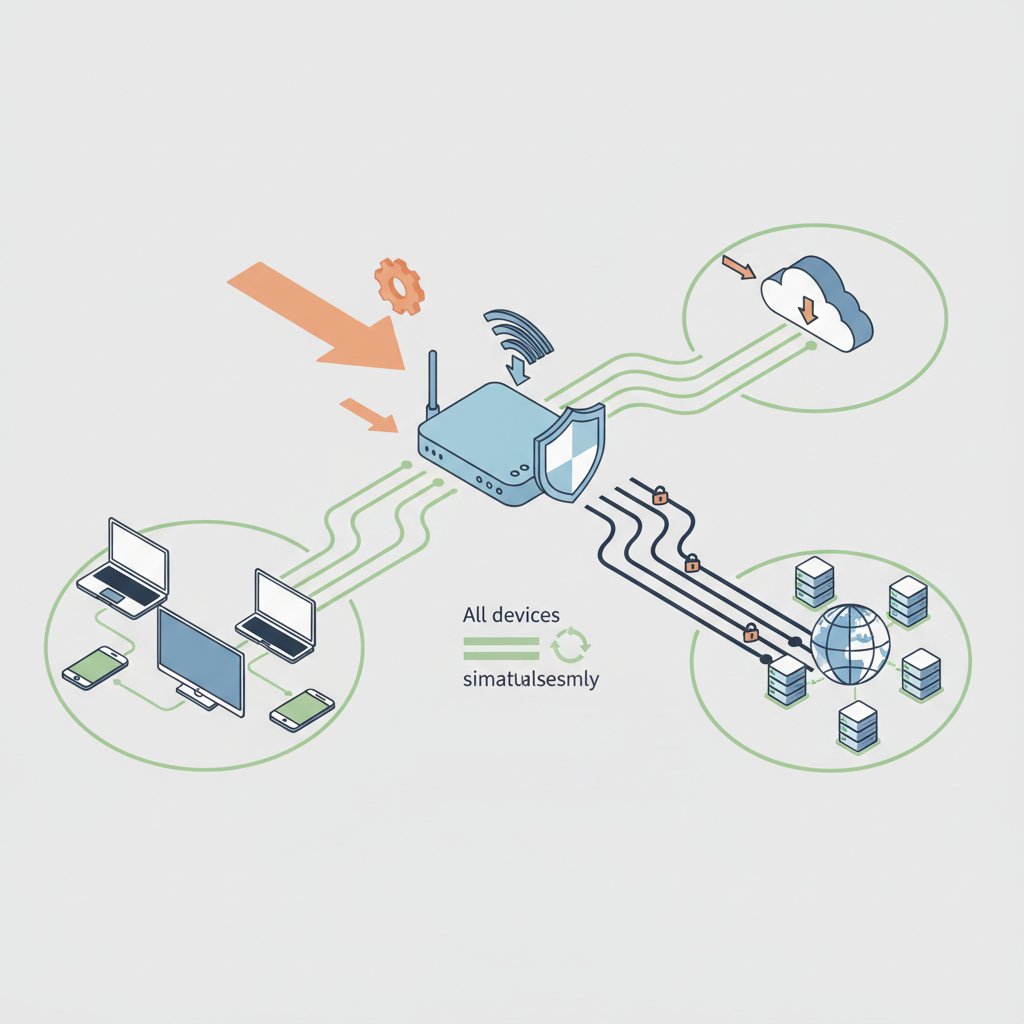
VPN на роутере работает по-другому. Он создает один большой и надежный «конверт» для абсолютно всех данных, проходящих через вашу домашнюю Wi-Fi-сеть. Роутер становится центральной точкой шифрования. Любое устройство, подключающееся к нему, автоматически направляет свой трафик через защищенный VPN-туннель. Вам больше не нужно заботиться о включении VPN на каждом гаджете отдельно.
Основные преимущества такого подхода:
- Комплексная защита. Все устройства в вашей сети, включая те, на которые невозможно установить VPN (Apple TV, PlayStation, Xbox, умные колонки), получают надежную защиту.
- Постоянная работа. VPN работает круглосуточно. Пока ваш роутер включен, ваша сеть находится под защитой. Вам не нужно каждый раз запускать программу, когда вы выходите в Интернет.
- Экономия ресурсов. Настроили один раз — и забыли. Это удобнее, чем управлять десятком приложений на разных устройствах.
- Обход ограничений. Многие VPN-сервисы ограничивают количество одновременно подключенных устройств. При использовании VPN на роутере вся ваша домашняя сеть считается одним подключением.
Таким образом, настройка VPN на роутере — это инвестиция в ваше спокойствие и безопасность. Это централизованное решение, которое обеспечивает конфиденциальность для всей семьи и всех ваших гаджетов.
Проверяем совместимость: подойдет ли ваш роутер?
К сожалению, не каждый роутер готов к работе с VPN «из коробки». Прежде чем приступать к настройке, важно определить, к какой категории относится ваше устройство. Существует три основных типа роутеров с точки зрения совместимости с VPN.
Роутеры, поддерживающие VPN-клиент
Это самый простой вариант. Некоторые производители (например, ASUS, более дорогие модели TP-Link, Netgear) заранее встраивают в программное обеспечение роутера функцию VPN-клиента. Это означает, что в панели администратора уже есть специальный раздел для настройки VPN. Вам нужно лишь ввести данные от вашего VPN-провайдера. Это идеальный выбор для пользователей, которые не хотят углубляться в технические детали.
Роутеры, которые можно «прошить»
Многие популярные роутеры, не имеющие встроенного VPN-клиента, можно модернизировать. Этот процесс называется «прошивкой» — заменой стандартного программного обеспечения на альтернативное, более функциональное. Самые известные кастомные прошивки, поддерживающие VPN:
- DD-WRT: одна из старейших и самых популярных, поддерживает множество моделей.
- OpenWrt: очень гибкая и мощная прошивка для опытных пользователей.
- Tomato: известна своим удобным интерфейсом и отличными функциями мониторинга.
- Asuswrt-Merlin: улучшенная версия стандартной прошивки для роутеров ASUS, добавляющая новые возможности.
Прошивка открывает широкие возможности, но сопряжена с определёнными рисками. Неправильные действия могут превратить ваш роутер в «кирпич» — неработающее устройство. Кроме того, это может привести к потере гарантии. Поэтому к этому процессу следует подходить осторожно.
Что делать, если роутер несовместим?
Если ваш роутер (особенно базовые модели, предоставляемые интернет-провайдерами) не поддерживает VPN и не поддается перепрошивке, у вас есть несколько вариантов. Первый — приобрести новый роутер, который точно совместим с VPN. Второй — настроить так называемый «второй роутер», подключив его к основному и используя исключительно для устройств, которым нужен VPN.
| Тип роутера | Простота настройки | Гибкость | Ориентировочная стоимость |
|---|---|---|---|
| Стандартный (от провайдера) | Очень низкая (как правило, невозможно) | Минимальная | Как правило, бесплатно или в аренду |
| Со встроенным VPN-клиентом | Высокая | Средний | От 2000 грн |
| Совместим с кастомной прошивкой | Средняя (требует технических знаний) | Очень высокая | От 1000 грн |
Подготовка к настройке: что понадобится?
Прежде чем погрузиться в мир настроек, стоит собрать всё необходимое. Это поможет избежать лишней суеты и сделать процесс максимально плавным. Вот ваш краткий чек-лист:
- Совместимый роутер. Убедитесь, что ваше устройство поддерживает VPN-клиент или кастомную прошивку.
- Действующая подписка на VPN-сервис. Выбирайте надежного провайдера, который предоставляет файлы конфигурации для ручной настройки (обычно это файлы с расширением .ovpn).
- Данные для подключения. В личном кабинете на сайте VPN-сервиса найдите раздел для ручной настройки. Вам понадобятся: логин, пароль и файлы конфигурации для нужных серверов.
- Доступ к панели администратора роутера. Обычно для входа требуется IP-адрес роутера (например, 192.168.1.1), логин и пароль. Эта информация часто указана на наклейке на самом устройстве.
- Надежное интернет-соединение. При настройке лучше подключить компьютер к роутеру с помощью кабеля, а не через Wi-Fi.
- Время и терпение. Не торопитесь. Это несложный процесс, но он требует внимательности. Заварите себе чай или кофе и спокойно следуйте инструкциям.
Пошаговая инструкция: настраиваем VPN на роутере
Интерфейсы роутеров различаются, но общий принцип настройки очень похож. Мы рассмотрим общие шаги, которые помогут вам сориентироваться в панели администратора вашего устройства.
- Вход в панель администратора. Откройте браузер на компьютере, подключенном к роутеру. В адресной строке введите IP-адрес вашего роутера (чаще всего это 192.168.0.1 или 192.168.1.1). Вы увидите страницу входа, где нужно ввести логин и пароль администратора. Если вы их не меняли, стандартные данные можно найти на наклейке на роутере (часто `admin`/`admin`).
- Поиск раздела VPN. После входа ознакомьтесь с меню настроек. Ищите разделы с названиями «VPN», «VPN Client» (VPN-клиент), «Advanced Settings» (Расширенные настройки) или «WAN» (Глобальная сеть). Именно там обычно находятся нужные опции.
- Добавление новой VPN-конфигурации. В разделе VPN нажмите «Add Profile» (Добавить профиль) или «Create new connection» (Создать новое соединение). Здесь вам предложат выбрать тип VPN-протокола. Чаще всего это будет OpenVPN. Далее есть два варианта.
- Загрузка файла конфигурации. Это самый простой способ. Ваш VPN-провайдер предоставляет файлы с расширением .ovpn. Просто выберите опцию «Import .ovpn file» (Импортировать файл .ovpn) и загрузите файл с компьютера. Большинство настроек (адрес сервера, порт, протокол) заполнятся автоматически. Вам останется только ввести логин и пароль от вашей учетной записи VPN.
- Ручной ввод данных. Если опция импорта отсутствует, вам придётся заполнить все поля вручную: описание подключения, адрес VPN-сервера, порт, логин, пароль, выбрать протокол (TCP или UDP). Возможно, также понадобится скопировать и вставить сертификаты безопасности (CA Certificate), предоставляемые вашим провайдером.
- Сохранение и активация. После заполнения всех полей нажмите «Save» (Сохранить) или «Apply» (Применить). Затем найдите созданное вами подключение в списке и нажмите «Connect» (Подключить) или «Activate» (Активировать). Роутеру может потребоваться несколько минут для установления соединения.
- Проверка работы. Чтобы убедиться, что всё работает, откройте на любом устройстве, подключённом к этому роутеру, браузер и зайдите на любой сайт для проверки IP-адреса. Если вы видите IP-адрес и местоположение, соответствующие выбранному VPN-серверу, а не вашему реальному местоположению, — поздравляем, у вас всё получилось!
Возможные проблемы и их решение
Иногда что-то может пойти не так. Это нормально. Вот несколько наиболее распространённых проблем и способов их решения.
- Скорость интернета значительно снизилась. Шифрование данных требует ресурсов процессора роутера. Если у вас бюджетная модель, она может не справиться. Попробуйте подключиться к VPN-серверу, расположенному географически ближе к вам. Также переключение с протокола TCP на UDP (если есть выбор) может повысить скорость, хотя и с минимальной потерей надёжности.
- Не удаётся подключиться к VPN. Прежде всего — проверьте правильность введённых логина и пароля. Иногда VPN-сервисы используют отдельные учётные данные для ручной настройки. Также убедитесь, что вы загрузили актуальный файл конфигурации.
- Некоторые сайты или сервисы не работают. Некоторые онлайн-сервисы, например, стриминговые платформы, активно блокируют известные IP-адреса VPN-серверов. Попробуйте подключиться к другому серверу в той же стране. Если ваш роутер поддерживает функцию Split Tunneling (раздельное туннелирование), вы можете настроить её так, чтобы трафик на определённые сайты проходил в обход VPN.
Несколько полезных советов в заключение
Настройка VPN на роутере — это большой шаг к полной цифровой свободе и безопасности. Чтобы ваша защита всегда была на высоте, следуйте нескольким простым рекомендациям.
Во-первых, регулярно обновляйте прошивку роутера. Производители и сообщества разработчиков постоянно выпускают обновления, которые устраняют уязвимости и повышают стабильность работы.
Во-вторых, прежде чем вносить какие-либо кардинальные изменения (особенно перед перепрошивкой), сделайте резервную копию текущих настроек роутера. Это позволит быстро восстановить всё, если что-то пойдёт не так.
В-третьих, установите сложный и уникальный пароль для доступа к панели администратора роутера. Это ваша первая линия защиты.
Теперь у вас есть все необходимые знания, чтобы превратить вашу домашнюю сеть в настоящую крепость. Это не только защитит ваши личные данные, но и подарит чувство уверенности в цифровом пространстве. Удачи в настройках!