
Как закрыть страницу в Instagram: простое руководство по конфиденциальности
Социальные сети стали неотъемлемой частью нашей жизни. Мы делимся фотографиями, мыслями, моментами из путешествий и общаемся с друзьями. Но иногда возникает желание сделать своё цифровое пространство немного уютнее и доступным только для самых близких. Instagram даёт такую возможность, позволяя сделать аккаунт приватным. Это простой, но очень эффективный способ контролировать, кто видит ваши публикации. В этой статье мы подробно расскажем, как закрыть страницу в Instagram, что это изменит и какие ещё настройки конфиденциальности стоит знать.
Зачем делать профиль в Instagram приватным?
Решение закрыть аккаунт может быть обусловлено множеством причин. Это не просто желание что-то скрыть, а скорее стремление управлять своим личным пространством. Когда ваш профиль открыт, любой может просматривать ваши фото, видео, истории и оставлять комментарии. Для кого-то это прекрасно, а для кого-то вызывает дискомфорт. Закрытый аккаунт помогает вернуть ощущение контроля.
Основные причины закрытия профиля:
- Контроль над аудиторией. Вы лично утверждаете каждого нового подписчика. Это означает, что ваш контент будут видеть только те, кому вы доверяете. Больше никаких случайных зрителей или нежелательных гостей.
- Защита личной информации. Фотографии детей, семейные моменты, снимки из дома — этой информацией не всегда хочется делиться со всем миром. Закрытый профиль ограничивает доступ к таким данным, защищая вас и ваших близких.
- Сокращение количества спама и нежелательного внимания. Открытые аккаунты часто становятся мишенью для спамеров, ботов и людей, оставляющих неприятные комментарии. Конфиденциальность значительно сокращает количество такого «мусора».
- Создание уютного круга общения. Ваш Instagram может стать безопасным местом для общения с друзьями и семьёй, где вы чувствуете себя свободно и не беспокоитесь о мнении посторонних.
Сделать профиль приватным — это не значит навсегда исчезнуть с радаров. Это всего лишь способ установить свои собственные правила игры и делиться важными моментами с теми, кто вам действительно дорог. Это ваш цифровой дом, и только вам решать, кто может зайти в гости.
Что именно меняется после закрытия профиля?
Когда вы переводите свой аккаунт в приватный режим, происходит несколько важных изменений. Понимание этих деталей поможет вам принять взвешенное решение. Не все знают, что конфиденциальность распространяется не только на ленту, но и на многие другие аспекты взаимодействия в сети. Представьте, что вы ставите замок на дверь своего дома: гости могут попасть внутрь, но только с вашего разрешения.
Как работает закрытый аккаунт
После активации приватного режима ваш контент становится недоступным для посторонних. Только ваши подписчики смогут видеть ваши фото, видео, истории (Stories) и Reels. Когда кто-то новый захочет подписаться на вас, вы получите запрос. У вас будет выбор: одобрить его или отклонить. Если вы отклоните запрос, человек не получит об этом уведомления, но и не сможет видеть ваши публикации.
Вот что ещё важно знать:
- Ваши публикации не будут отображаться на страницах «Интересное» (Explore) или в результатах поиска по хэштегам для тех, кто на вас не подписан.
- Если вы оставите комментарий к публикации открытого аккаунта, ваш комментарий будет виден всем. Однако пользователи, которые не подписаны на вас, не смогут перейти на ваш профиль, чтобы посмотреть другой контент.
- Если вы отправите свою публикацию в личных сообщениях кому-то, кто на вас не подписан, этот человек всё равно не сможет её увидеть.
- Контент, которым вы делитесь из личного аккаунта на других платформах (например, в Facebook или Twitter), может стать видимым там в зависимости от настроек конфиденциальности этих сетей.
Эти изменения призваны обеспечить вам максимальный контроль над тем, кто и как взаимодействует с вашим контентом. Вы становитесь модератором своей страницы.
Как закрыть профиль в Instagram: пошаговая инструкция
Перевести свой аккаунт в приватный режим чрезвычайно просто. Процесс занимает менее минуты и не требует никаких специальных знаний. Интерфейс Instagram интуитивно понятен, поэтому вы легко найдёте нужную опцию. Инструкции для мобильных устройств на базе Android и iOS практически идентичны.
Инструкция по использованию мобильного приложения (Android и iOS)
Удобнее всего управлять настройками конфиденциальности именно через официальное мобильное приложение. Следуйте этим простым инструкциям:
- Откройте свой профиль. Запустите приложение Instagram и нажмите на иконку своего профиля в правом нижнем углу экрана.
- Перейдите в меню настроек. На странице профиля нажмите на значок с тремя горизонтальными линиями (так называемое «бургер-меню») в правом верхнем углу.
- Найдите настройки конфиденциальности. В появившемся меню выберите пункт «Настройки и конфиденциальность».
- Включите приватный режим. Прокрутите страницу немного вниз до раздела «Кто может видеть ваш контент» и найдите пункт «Конфиденциальность аккаунта». Нажмите на него.
- Переместите ползунок. В новом окне вы увидите опцию «Закрытый аккаунт». Переместите ползунок в активное положение. Instagram отобразит всплывающее окно с подтверждением. Нажмите «Перейти в закрытый режим».
Готово! Ваша учетная запись теперь закрыта. Вы можете в любой момент вернуться к этим настройкам и снова открыть ее, просто сдвинув ползунок в обратную сторону. Ваши текущие подписчики при этом останутся с вами.
Можно ли удалить профиль с компьютера?
Да, это тоже возможно. Если вы чаще пользуетесь Instagram через веб-версию на компьютере, вы можете изменить настройки конфиденциальности и там. Процесс очень похож. Откройте сайт Instagram в браузере, войдите в свой аккаунт и перейдите в настройки. Обычно значок настроек (похожий на шестеренку или три черточки) находится в левом нижнем углу меню. Далее найдите раздел «Конфиденциальность и безопасность» и включите опцию приватного аккаунта.
Открытый vs закрытый аккаунт: ключевые отличия
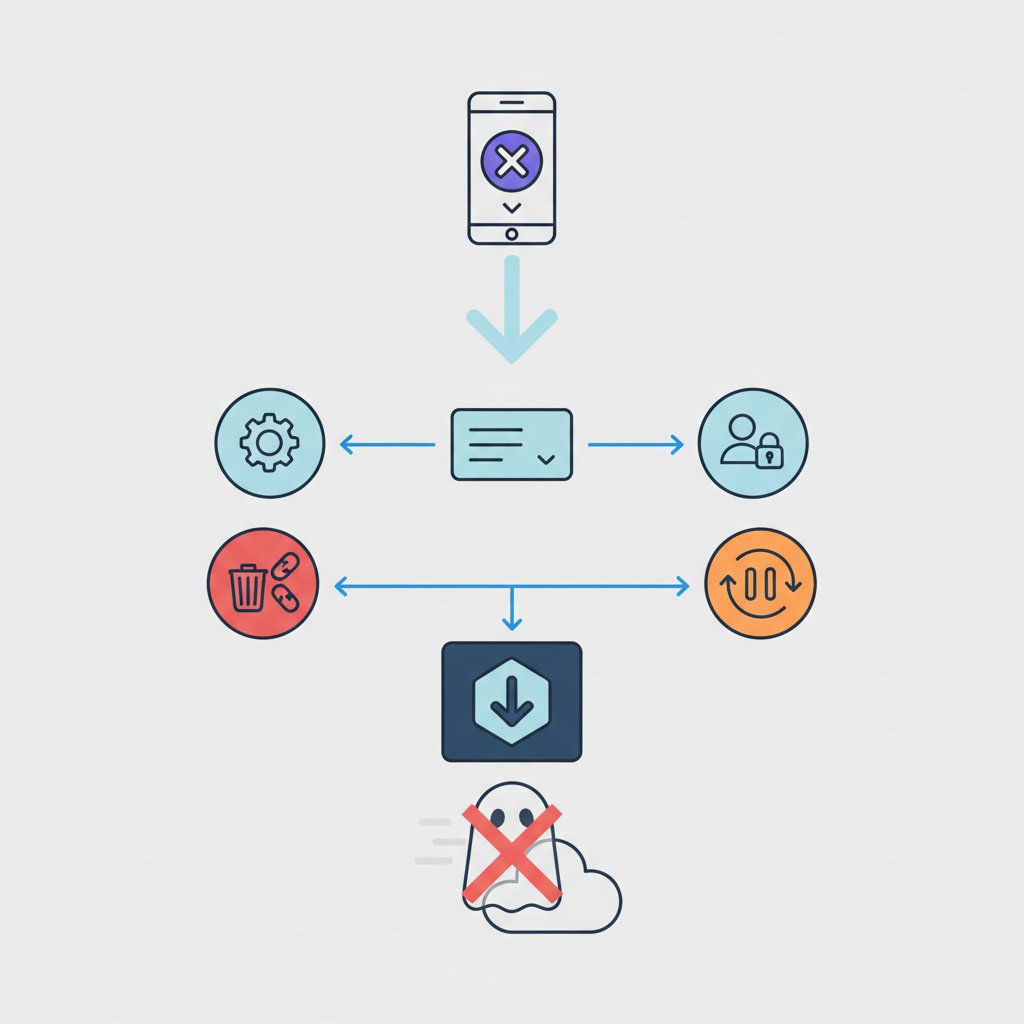
Чтобы окончательно понять, какой тип профиля вам подходит, полезно сравнить их основные характеристики. Мы собрали ключевые отличия в удобной таблице. Это поможет вам визуально оценить преимущества и ограничения каждого из режимов.
| характеристика | Открыт аккаунт | Закрытый аккаунт |
|---|---|---|
| Просмотр публикаций и историй | Любой человек, даже не имеющий аккаунта в Instagram | Только одобренные подписчики |
| Новые подписчики | Любой желающий может подписаться мгновенно | Требуется ваше одобрение каждого запроса |
| Поиск по хэштегам | Ваши публикации отображаются в общем поиске | Ваши публикации видят только подписчики, даже если вы используете хэштеги |
| Страница «Интересное» (Explore) | Ваш контент может попасть в рекомендации и стать вирусным | Ваш контент не отображается на странице «Интересное» для посторонних |
| Взаимодействие с контентом | Комментировать и ставить лайки могут все | Оставлять комментарий и поставить лайк могут только подписчики |
| Бизнес-инструменты | Полная доступность (статистика, продвижение) | Недоступно, необходимо перейти в личный кабинет |
Как видите, основное различие заключается в степени контроля и открытости. Открытый профиль ориентирован на максимальный охват, тогда как закрытый — на конфиденциальность и безопасность.
Что происходит с существующими подписчиками?
Важный момент, который волнует многих: что будет с теми, кто уже подписан на вас? Когда вы делаете свой профиль приватным, все ваши текущие подписчики остаются с вами. Для них ничего не меняется — они, как и раньше, будут видеть ваши новые публикации, истории и Reels в своей ленте.
Но что делать, если среди них есть люди, которым вы больше не хотите показывать свой контент? К счастью, Instagram предусмотрел и такую ситуацию. Вы можете вручную удалить нежелательных подписчиков. Человек, которого вы удалите, не получит об этом никакого уведомления. Он просто перестанет видеть ваши обновления. Чтобы снова подписаться, ему придётся отправить вам запрос, который вы сможете отклонить.
Как удалить подписчика из закрытого аккаунта
Процесс очень прост:
- Перейдите в свой профиль и нажмите на количество подписчиков.
- Вы увидите полный список людей, которые подписаны на вас.
- Найдите в списке человека, которого хотите удалить.
- Нажмите кнопку «Удалить» напротив её имени.
- Подтвердите свое действие.
Этот инструмент дает вам полный контроль над вашей аудиторией. Вы можете регулярно просматривать список подписчиков и оставлять в нём только тех, с кем вам комфортно делиться личным. Это как «чистка» списка гостей для вашей цифровой вечеринки.
Важные нюансы и часто задаваемые вопросы
Вокруг темы личных аккаунтов существует несколько распространённых вопросов и мифов. Рассмотрим самые важные из них, чтобы у вас не осталось никаких сомнений.
Влияет ли закрытый профиль на бизнес-аккаунты?
Да, и это очень важный момент. Вы не можете сделать бизнес-аккаунт или аккаунт автора приватным. Эти типы профилей созданы для публичной деятельности, продвижения товаров, услуг или личного бренда. Если вы попытаетесь закрыть такой профиль, Instagram предложит вам сначала перейти на личный тип аккаунта. При этом вы потеряете доступ к статистике, кнопкам для связи и возможности продвигать публикации. Поэтому перед принятием решения взвесьте, что для вас важнее: конфиденциальность или инструменты для бизнеса.
Как одобрять или отклонить запросы на подписку?
Когда кто-то отправляет вам запрос, вы получаете уведомление. Все запросы собираются в специальном разделе. Чтобы их просмотреть, перейдите на вкладку уведомлений (значок в виде сердца), и вверху вы увидите «Запросы на подписку». Там вы можете просмотреть профили людей и решить, одобрить (Confirm) или удалить (Delete) их запрос.
Можно ли сделать отдельные публикации приватными?
К сожалению, нет. В Instagram действует принцип «всё или ничего»: либо весь профиль закрытый, либо весь открытый. Вы не можете скрыть от общего доступа только одну или несколько фотографий, оставив остальные публичными. Однако для историй есть альтернатива — функция «Близкие друзья». Вы можете создать список избранных людей и делиться определенными историями только с ними.
Дополнительные способы защиты своей конфиденциальности
Закрытие профиля — это серьезный шаг, но не единственный. Instagram предлагает множество других инструментов, которые помогут сделать ваше пребывание в сети ещё более безопасным и комфортным. Рекомендуем обратить на них внимание.
- Ограничение взаимодействий. Вы можете ограничить круг лиц, которые могут комментировать ваши публикации (все, люди, на которых вы подписаны, или ваши подписчики), а также круг лиц, которые могут отправлять вам сообщения.
- Статус активности. Хотите, чтобы другие не видели, когда вы онлайн? Вы можете отключить статус «В сети» в настройках конфиденциальности.
- Функция «Близкие друзья». Создавайте отдельные истории только для самого близкого круга людей. Они будут отмечены зеленой рамкой.
- Блокировка пользователей. Если кто-то вам надоедает, вы всегда можете заблокировать этого человека. Он не сможет найти ваш профиль, просматривать контент или связываться с вами.
- Двухфакторная аутентификация. Это надежный способ защитить вашу учетную запись от взлома. Даже если кто-то узнает ваш пароль, без кода с вашего телефона он не сможет войти.
Используя эти инструменты в комплексе, вы создаете многоуровневую защиту своего цифрового пространства. Это позволяет наслаждаться общением, не беспокоясь о нежелательном внимании или рисках для безопасности.

Итак, решение закрыть профиль в Instagram — это ваш личный выбор, который позволяет лучше контролировать собственную информацию. Это простой, быстрый и обратимый процесс. Теперь вы знаете, как это сделать, какие последствия это влечет за собой и какие дополнительные инструменты стоит использовать для максимальной конфиденциальности. Создавайте свой уютный и безопасный мир в Instagram, где вам будет комфортно делиться радостными моментами с теми, кто вам дорог.