
Как сбросить пароль на Андроид: полное руководство
Ситуация, когда вы вдруг не можете вспомнить пароль от собственного смартфона, знакома многим. Это может произойти из-за стресса, длительного перерыва в использовании устройства или просто из-за неудачного стечения обстоятельств. Главное - не паниковать. Современные телефоны имеют несколько механизмов защиты, но и несколько способов восстановления доступа. Давайте вместе спокойно разберемся, как сбросить пароль на Андроид и вернуть контроль над своим гаджетом.
Прежде чем начинать, стоит понять, что большинство методов, особенно на современных версиях Android, направлены на защиту ваших данных. Поэтому самые простые способы работают, только если вы заблаговременно позаботились о настройках, а более радикальные могут привести к потере информации. Но выход есть почти всегда.
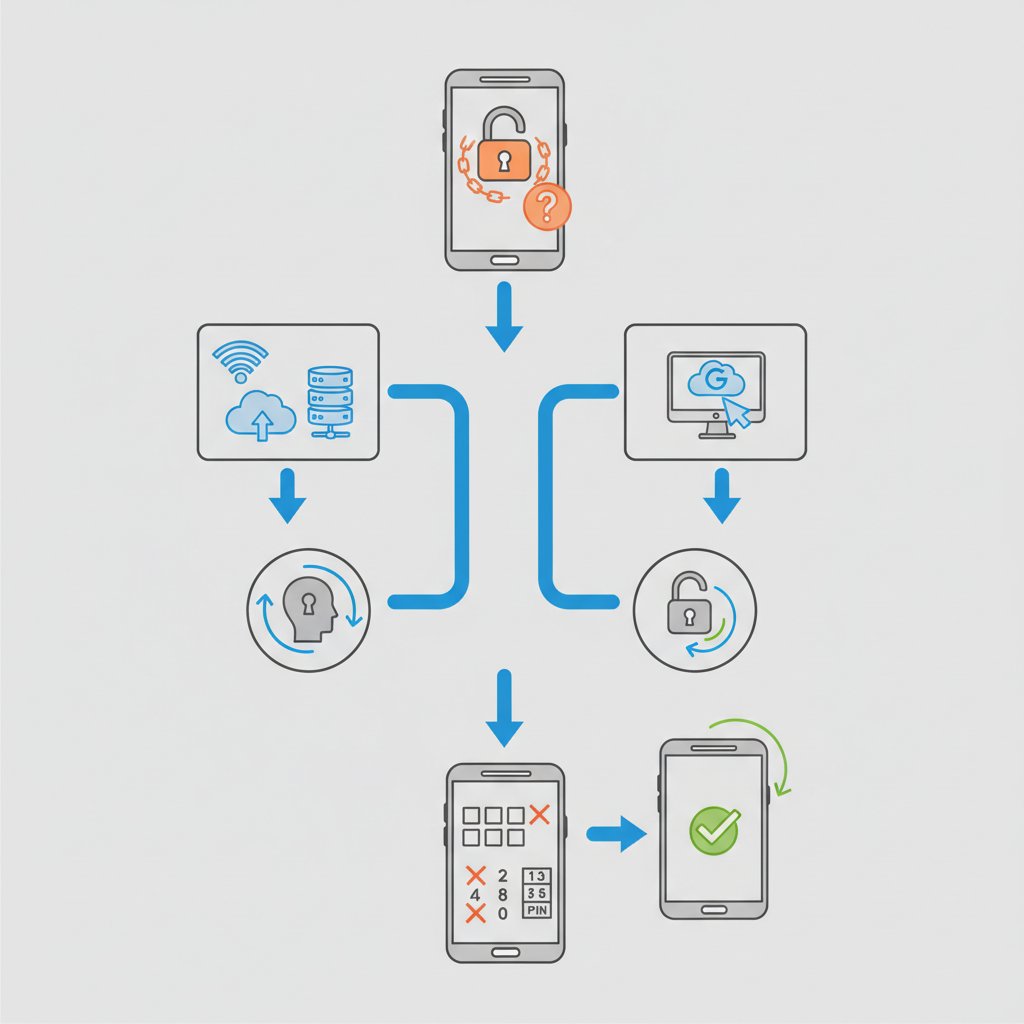
Самый простой способ: сервис Google Find My Device
Это официальный инструмент от Google, созданный для поиска, блокировки и удаления данных с потерянного телефона. К счастью, его можно использовать и для сброса пароля, хотя и с определенными нюансами. Этот метод сработает, если на вашем телефоне выполняются несколько условий:
- Устройство включено и подключено к интернету (мобильному или Wi-Fi).
- На нем активирована учетная запись Google.
- В настройках включена функция «Найти устройство».
- Включена геолокация (желательно, но не всегда обязательно).
Если все это про вас, то восстановить доступ достаточно просто. Для этого понадобится любое другое устройство с доступом к интернету - компьютер, планшет или другой смартфон.
Пошаговая инструкция:
- Перейдите на сайт google.com/android/find в вашем браузере.
- Войдите в ту же учетную запись Google, которая используется на заблокированном телефоне.
- После входа вы увидите карту и список ваших устройств. Выберите нужный смартфон.
- Вам будут доступны три опции: «Прозвонить», «Заблокировать» и «Очистить устройство». Нам нужна последняя.
- Выберите «Очистить устройство». Внимательно прочитайте предупреждение. Это действие удалит все данные с вашего телефона, включая фото, контакты, приложения и, конечно же, пароль. Это, по сути, сброс к заводским настройкам.
- Если вы готовы к этому, подтвердите свой выбор. Процесс начнется, как только ваш телефон получит команду через интернет.
После завершения сброса телефон перезагрузится и будет в состоянии «как из коробки». Вам нужно будет пройти начальную настройку, и на одном из этапов система попросит вас войти в учетную запись Google, которая была привязана к устройству ранее. Это механизм защиты от краж (FRP - Factory Reset Protection). После успешного входа вы сможете пользоваться телефоном и установить новый пароль.
Для владельцев Samsung: сервис Find My Mobile: Find My Mobile
Компания Samsung предлагает собственный мощный сервис для поиска и управления устройствами, который называется Find My Mobile. Его преимущество в том, что он позволяет сбросить пароль, не удаляя все данные с телефона. Это значительно удобнее, но опять же, работает только при определенных условиях.
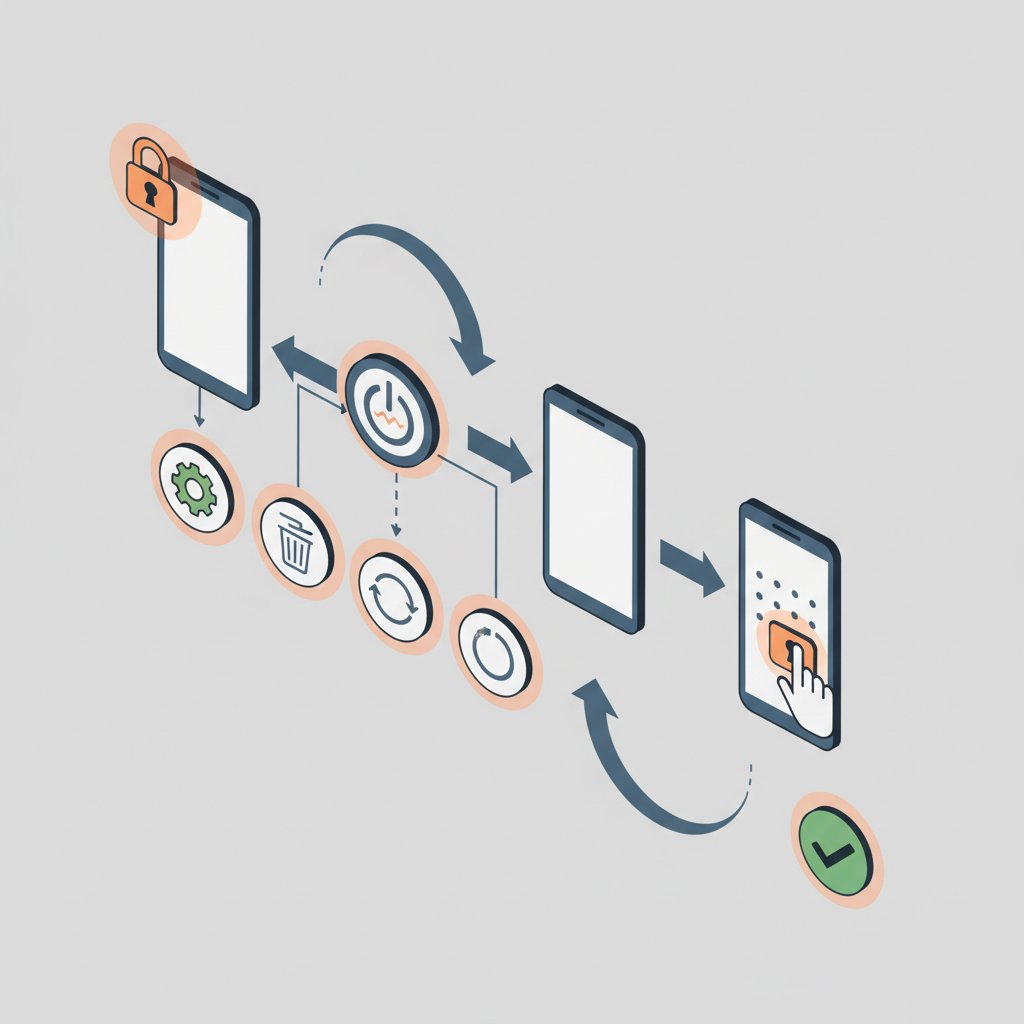
Что нужно для успешной разблокировки:
- На вашем смартфоне Samsung должна быть активирована учетная запись Samsung Account.
- Устройство должно быть подключено к сети.
- Функция «Дистанционная разблокировка» (Remote unlock) должна быть включена в настройках безопасности телефона заранее.
Если вы когда-то настраивали свой Samsung Account и включали эту опцию, вы - счастливчик. Процедура очень простая:
- С компьютера или другого устройства зайдите на сайт findmymobile.samsung.com.
- Войдите в свою учетную запись Samsung.
- Выберите ваше заблокированное устройство из списка.
- Справа на панели инструментов найдите и нажмите кнопку «Разблокировать» (Unlock).
- Система попросит вас еще раз подтвердить свою личность, введя пароль от Samsung Account.
- После подтверждения на телефон будет отправлена команда, и все методы блокировки экрана (пароль, PIN-код, графический ключ, отпечаток пальца) будут удалены.
Телефон разблокируется, и все ваши данные останутся на месте. После этого вы сможете зайти в настройки и установить новый удобный для вас способ блокировки.
Радикальный метод: сброс через Recovery Mode
Что делать, если интернет на телефоне выключен, а никакие аккаунты не настроены? Остается самый мощный, но и самый опасный для данных метод - сброс к заводским настройкам через режим восстановления (Recovery Mode). Этот способ гарантированно удаляет любой пароль, но вместе с ним и всю информацию из внутренней памяти устройства.
Recovery Mode - это специальный режим загрузки, который есть на каждом Android-смартфоне. Он позволяет выполнять системные операции в обход основной операционной системы. Имейте в виду, что после такого сброса также сработает защита FRP, и вам придется вводить данные от аккаунта Google.
Как войти в Recovery Mode и сделать сброс:
Комбинация клавиш для входа в режим восстановления отличается в зависимости от производителя и модели телефона. Вот самые распространенные варианты:
- Для большинства телефонов (Samsung, Xiaomi, LG): выключите телефон, затем одновременно зажмите кнопки «Увеличение громкости» и «Питание».
- Для некоторых старых моделей Samsung: «Увеличение громкости» + «Питание» + «Домой».
- Для телефонов Pixel/Nexus: выключите, зажмите «Уменьшение громкости» + «Питание».
После того, как вы попали в меню Recovery:
- Используйте кнопки громкости для навигации по меню (вверх/вниз).
- Используйте кнопку питания для подтверждения выбора.
- Найдите в меню пункт «Wipe data/factory reset» и выберите его.
- Система может попросить вас подтвердить действие. Выберите «Yes» или «Factory data reset».
- Начнется процесс форматирования. Он может длиться несколько минут.
- После завершения вы вернетесь в главное меню Recovery. Выберите пункт «Reboot system now».
Телефон перезагрузится. Вы увидите экран начальной настройки, как на новом устройстве. Далее все, как в первом способе: настройки, вход в аккаунт Google и установка нового пароля.
Инструменты от других производителей
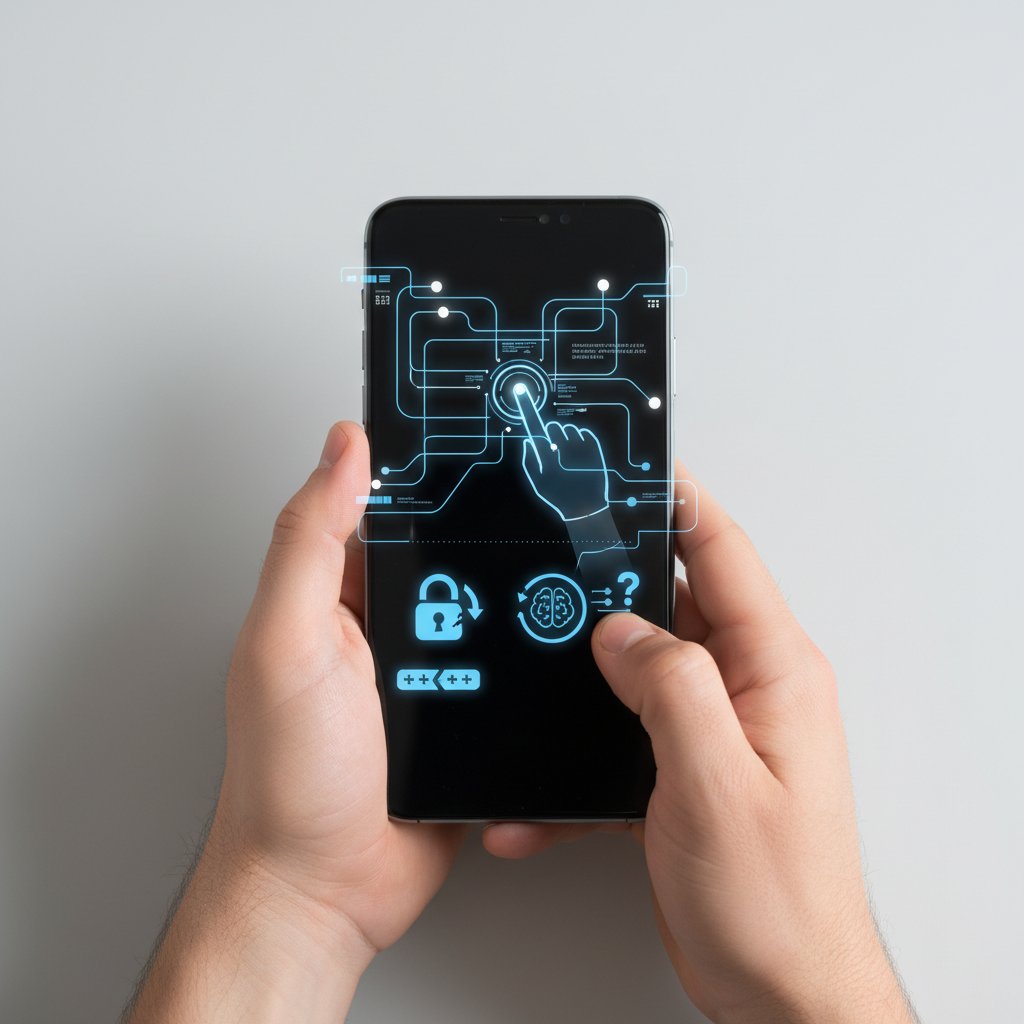
Кроме Google и Samsung, некоторые другие крупные производители также предлагают собственные облачные сервисы, которые могут помочь. Например, владельцы устройств Xiaomi могут попробовать сервис Xiaomi Cloud, а владельцы Huawei - Huawei Cloud. Функционал у них похож: поиск устройства, дистанционная блокировка и удаление данных. Если у вас есть соответствующий аккаунт (Mi Account, Huawei ID), стоит проверить возможности этих сервисов. Обычно, для этого нужно перейти на официальный сайт облачного хранилища производителя и войти в свою учетную запись.
Что делать, если у вас старая версия Android?
На очень старых версиях Android (до 4.4 KitKat) существовала замечательная функция. После нескольких неудачных попыток ввести графический ключ на экране появлялась кнопка «Забыли графический ключ?». Нажав на нее, можно было просто ввести логин и пароль от своей учетной записи Google, и телефон разблокировался. К сожалению, из соображений безопасности Google убрала эту функцию в более поздних версиях системы. Поэтому если у вас вдруг сохранился такой «музейный экспонат», это может быть самым простым решением.
Сравнение основных методов сброса пароля
Чтобы вам было легче сориентироваться, мы подготовили небольшую таблицу со сравнением трех основных способов разблокировки.
| метод | Требования | Потеря данных | Сложность |
|---|---|---|---|
| Google Найти мое устройство | Аккаунт Google, интернет, включенная функция | Да, полная | Низкая |
| Samsung Find My Mobile | Аккаунт Samsung, интернет, включенная функция | Нет (для опции Unlock) | Низкая |
| Режим восстановления (жесткий сброс) | Только физический доступ к телефону | Да, полная | Средний |
Как избежать подобных проблем в будущем?
Лучший способ решить проблему - это не допустить ее возникновения. Чтобы не оказаться снова перед заблокированным экраном, стоит придерживаться нескольких простых советов:
- Используйте биометрию. Отпечаток пальца или разблокировка по лицу - это удобно и надежно. Вам не придется каждый раз вводить пароль, и вы его не забудете.
- Настройте Smart Lock. Эта функция Android позволяет телефону оставаться разблокированным в безопасных местах (например, дома), при подключении к доверенным устройствам (например, вашим часам или наушникам) или когда он находится на вас.
- Храните пароли надежно. Если у вас сложный пароль, запишите его и спрячьте в очень надежном месте (не в кошельке и не на стикере на мониторе). Можно использовать менеджеры паролей.
- Проверьте настройки аккаунтов. Убедитесь, что вы помните пароль от своего Google Account и Samsung Account. Эти аккаунты - ваш ключ к восстановлению доступа к телефону.
Надеемся, эта статья помогла вам справиться с неприятной ситуацией. Помните, что ваши данные часто ценнее самого устройства, поэтому регулярное создание резервных копий - это всегда хорошая идея. Будьте внимательны и пусть ваш смартфон всегда будет послушным помощником!