
Як скинути пароль на Андроїд: повний посібник
Ситуація, коли ви раптом не можете згадати пароль від власного смартфона, знайома багатьом. Це може статися через стрес, тривалу перерву у використанні пристрою або просто через невдалий збіг обставин. Головне — не панікувати. Сучасні телефони мають кілька механізмів захисту, але й кілька способів відновлення доступу. Давайте разом спокійно розберемося, як скинути пароль на Андроїд і повернути контроль над своїм гаджетом.
Перш ніж починати, варто зрозуміти, що більшість методів, особливо на сучасних версіях Android, спрямовані на захист ваших даних. Тому найпростіші способи працюють, лише якщо ви завчасно подбали про налаштування, а більш радикальні можуть призвести до втрати інформації. Але вихід є майже завжди.
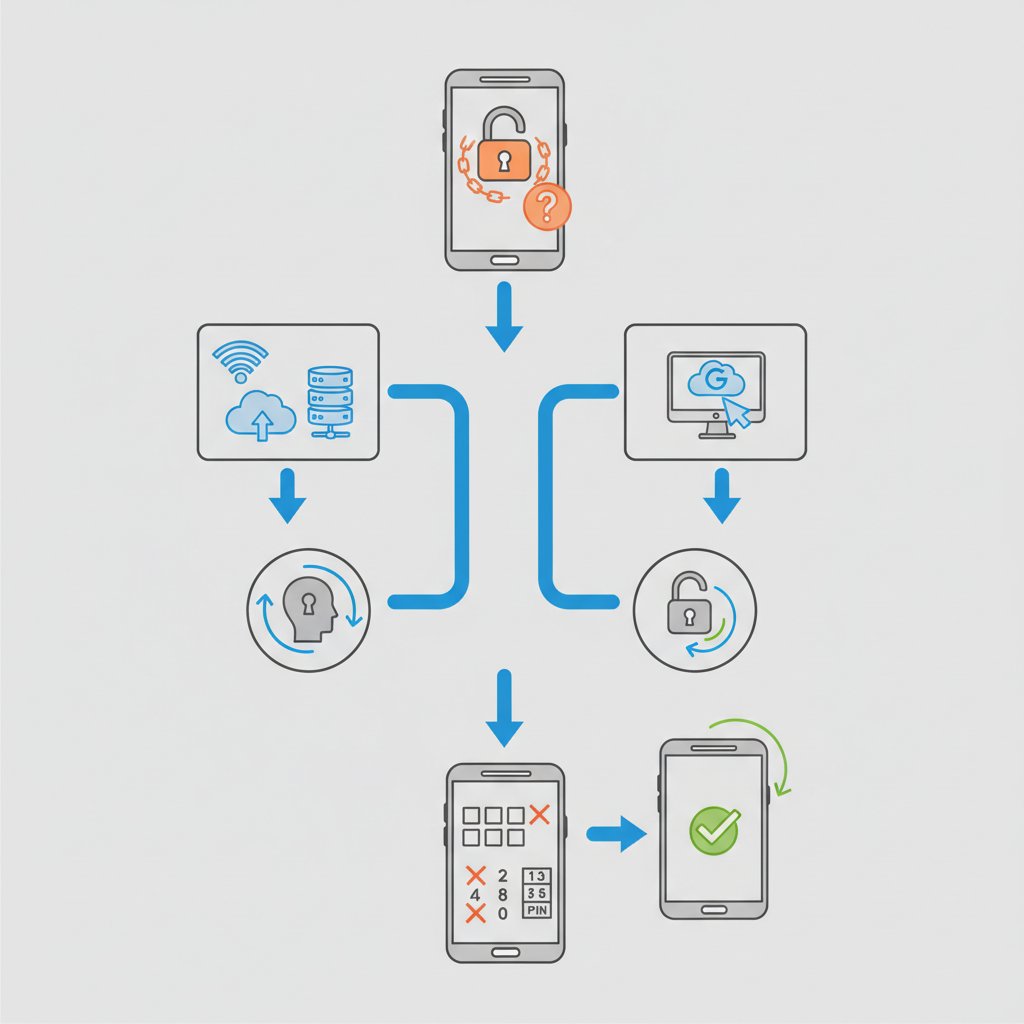
Найпростіший спосіб: сервіс Google Find My Device
Це офіційний інструмент від Google, створений для пошуку, блокування та видалення даних з втраченого телефону. На щастя, його можна використати і для скидання пароля, хоча й з певними нюансами. Цей метод спрацює, якщо на вашому телефоні виконуються кілька умов:
- Пристрій увімкнений та підключений до інтернету (мобільного або Wi-Fi).
- На ньому активований обліковий запис Google.
- У налаштуваннях увімкнена функція «Знайти пристрій».
- Увімкнена геолокація (бажано, але не завжди обов’язково).
Якщо все це про вас, то відновити доступ досить просто. Для цього знадобиться будь-який інший пристрій з доступом до інтернету — комп’ютер, планшет або інший смартфон.
Покрокова інструкція:
- Перейдіть на сайт google.com/android/find у вашому браузері.
- Увійдіть до того ж облікового запису Google, який використовується на заблокованому телефоні.
- Після входу ви побачите карту і список ваших пристроїв. Оберіть потрібний смартфон.
- Вам будуть доступні три опції: «Продзвонити», «Заблокувати» та «Очистити пристрій». Нам потрібна остання.
- Оберіть «Очистити пристрій». Уважно прочитайте попередження. Ця дія видалить усі дані з вашого телефону, включаючи фото, контакти, додатки та, звісно ж, пароль. Це, по суті, скидання до заводських налаштувань.
- Якщо ви готові до цього, підтвердіть свій вибір. Процес почнеться, щойно ваш телефон отримає команду через інтернет.
Після завершення скидання телефон перезавантажиться і буде в стані «як з коробки». Вам потрібно буде пройти початкове налаштування, і на одному з етапів система попросить вас увійти до облікового запису Google, який був прив’язаний до пристрою раніше. Це механізм захисту від крадіжок (FRP – Factory Reset Protection). Після успішного входу ви зможете користуватися телефоном і встановити новий пароль.
Для власників Samsung: сервіс Find My Mobile
Компанія Samsung пропонує власний потужний сервіс для пошуку та керування пристроями, який називається Find My Mobile. Його перевага в тому, що він дозволяє скинути пароль, не видаляючи всі дані з телефону. Це значно зручніше, але знову ж таки, працює лише за певних умов.
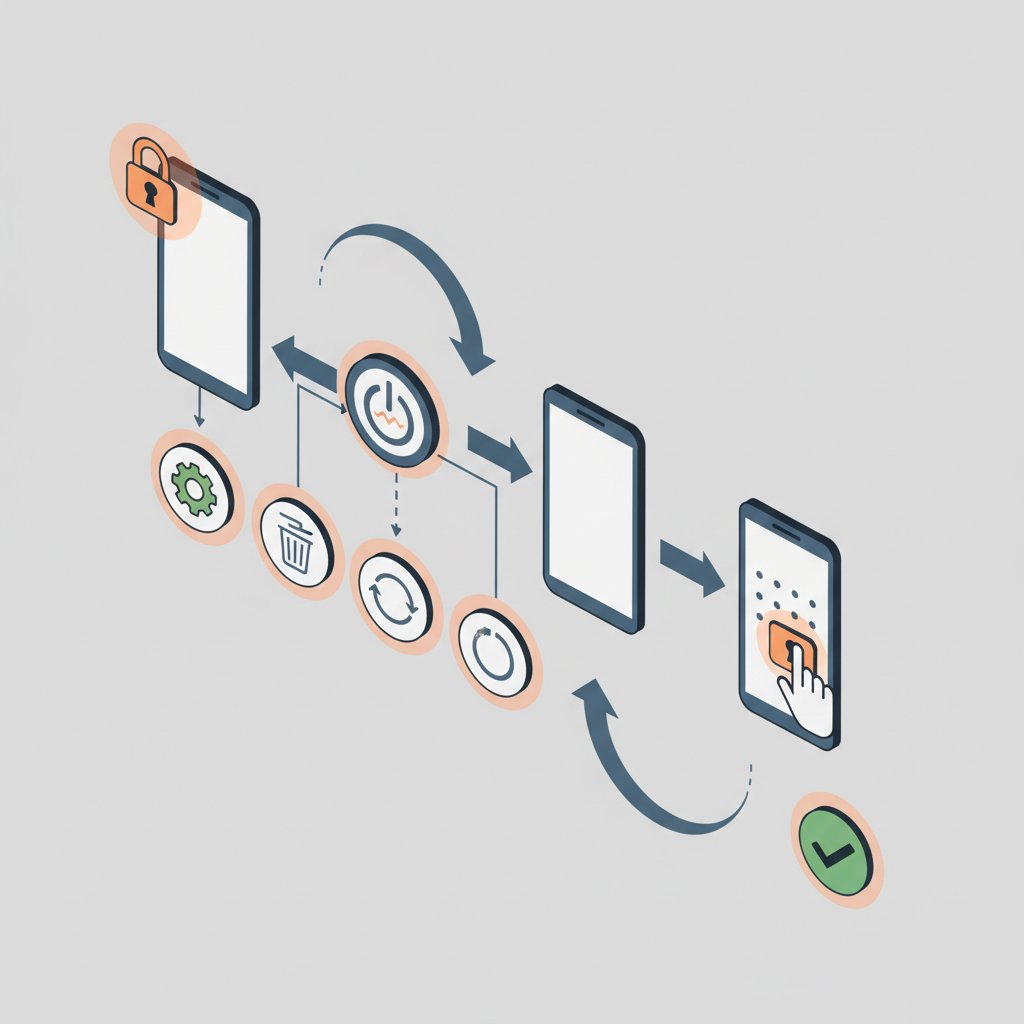
Що потрібно для успішного розблокування:
- На вашому смартфоні Samsung має бути активований обліковий запис Samsung Account.
- Пристрій повинен бути підключений до мережі.
- Функція «Дистанційне розблокування» (Remote unlock) має бути увімкнена в налаштуваннях безпеки телефону заздалегідь.
Якщо ви колись налаштовували свій Samsung Account і вмикали цю опцію, ви — щасливчик. Процедура дуже проста:
- З комп’ютера або іншого пристрою зайдіть на сайт findmymobile.samsung.com.
- Увійдіть у свій обліковий запис Samsung.
- Оберіть ваш заблокований пристрій зі списку.
- Праворуч на панелі інструментів знайдіть і натисніть кнопку «Розблокувати» (Unlock).
- Система попросить вас ще раз підтвердити свою особу, ввівши пароль від Samsung Account.
- Після підтвердження на телефон буде надіслано команду, і всі методи блокування екрана (пароль, PIN-код, графічний ключ, відбиток пальця) будуть видалені.
Телефон розблокується, і всі ваші дані залишаться на місці. Після цього ви зможете зайти в налаштування і встановити новий зручний для вас спосіб блокування.
Радикальний метод: скидання через Recovery Mode
Що робити, якщо інтернет на телефоні вимкнений, а жодні акаунти не налаштовані? Залишається найпотужніший, але й найнебезпечніший для даних метод — скидання до заводських налаштувань через режим відновлення (Recovery Mode). Цей спосіб гарантовано видаляє будь-який пароль, але разом з ним і всю інформацію з внутрішньої пам’яті пристрою.
Recovery Mode — це спеціальний режим завантаження, який є на кожному Android-смартфоні. Він дозволяє виконувати системні операції в обхід основної операційної системи. Майте на увазі, що після такого скидання також спрацює захист FRP, і вам доведеться вводити дані від акаунту Google.
Як увійти в Recovery Mode та зробити скидання:
Комбінація клавіш для входу в режим відновлення відрізняється залежно від виробника та моделі телефону. Ось найпоширеніші варіанти:
- Для більшості телефонів (Samsung, Xiaomi, LG): вимкніть телефон, потім одночасно затисніть кнопки «Збільшення гучності» та «Живлення».
- Для деяких старих моделей Samsung: «Збільшення гучності» + «Живлення» + «Додому».
- Для телефонів Pixel/Nexus: вимкніть, затисніть «Зменшення гучності» + «Живлення».
Після того, як ви потрапили в меню Recovery:
- Використовуйте кнопки гучності для навігації по меню (вгору/вниз).
- Використовуйте кнопку живлення для підтвердження вибору.
- Знайдіть у меню пункт «Wipe data/factory reset» і виберіть його.
- Система може попросити вас підтвердити дію. Оберіть «Yes» або «Factory data reset».
- Почнеться процес форматування. Він може тривати кілька хвилин.
- Після завершення ви повернетеся в головне меню Recovery. Оберіть пункт «Reboot system now».
Телефон перезавантажиться. Ви побачите екран початкового налаштування, як на новому пристрої. Далі все, як у першому способі: налаштування, вхід в акаунт Google і встановлення нового пароля.
Інструменти від інших виробників
Окрім Google та Samsung, деякі інші великі виробники також пропонують власні хмарні сервіси, які можуть допомогти. Наприклад, власники пристроїв Xiaomi можуть спробувати сервіс Xiaomi Cloud, а власники Huawei — Huawei Cloud. Функціонал у них схожий: пошук пристрою, дистанційне блокування та видалення даних. Якщо у вас є відповідний акаунт (Mi Account, Huawei ID), варто перевірити можливості цих сервісів. Зазвичай, для цього потрібно перейти на офіційний сайт хмарного сховища виробника та увійти у свій обліковий запис.
Що робити, якщо у вас стара версія Android?
На дуже старих версіях Android (до 4.4 KitKat) існувала чудова функція. Після кількох невдалих спроб ввести графічний ключ на екрані з’являлася кнопка «Забули графічний ключ?». Натиснувши на неї, можна було просто ввести логін та пароль від свого облікового запису Google, і телефон розблоковувався. На жаль, з міркувань безпеки Google прибрала цю функцію в пізніших версіях системи. Тому якщо у вас раптом зберігся такий «музейний експонат», це може бути найпростішим рішенням.
Порівняння основних методів скидання пароля
Щоб вам було легше зорієнтуватися, ми підготували невелику таблицю з порівнянням трьох основних способів розблокування.
| Метод | Вимоги | Втрата даних | Складність |
|---|---|---|---|
| Google Find My Device | Акаунт Google, інтернет, увімкнена функція | Так, повна | Низька |
| Samsung Find My Mobile | Акаунт Samsung, інтернет, увімкнена функція | Ні (для опції Unlock) | Низька |
| Recovery Mode (Hard Reset) | Тільки фізичний доступ до телефону | Так, повна | Середня |
Як уникнути подібних проблем у майбутньому?
Найкращий спосіб вирішити проблему — це не допустити її виникнення. Щоб не опинитися знову перед заблокованим екраном, варто дотримуватися кількох простих порад:
- Використовуйте біометрію. Відбиток пальця або розблокування по обличчю — це зручно і надійно. Вам не доведеться щоразу вводити пароль, і ви його не забудете.
- Налаштуйте Smart Lock. Ця функція Android дозволяє телефону залишатися розблокованим у безпечних місцях (наприклад, вдома), при підключенні до довірених пристроїв (наприклад, вашого годинника чи навушників) або коли він знаходиться на вас.
- Зберігайте паролі надійно. Якщо у вас складний пароль, запишіть його і сховайте в дуже надійному місці (не в гаманці і не на стікері на моніторі). Можна використовувати менеджери паролів.
- Перевірте налаштування акаунтів. Переконайтеся, що ви пам’ятаєте пароль від свого Google Account та Samsung Account. Ці акаунти — ваш ключ до відновлення доступу до телефону.
Сподіваємося, ця стаття допомогла вам впоратися з неприємною ситуацією. Пам’ятайте, що ваші дані часто цінніші за сам пристрій, тому регулярне створення резервних копій — це завжди гарна ідея. Будьте уважні та нехай ваш смартфон завжди буде слухняним помічником!