
Как проверить скорость интернета на телефоне: полный гайд: как проверить скорость интернета на телефоне
Бывало ли у вас такое, что видео на YouTube постоянно останавливается для буферизации, страницы в браузере загружаются целую вечность, а онлайн-игра невыносимо «лагает»? Знакомая ситуация для многих пользователей смартфонов. Прежде чем обвинять телефон или звонить провайдеру, стоит сделать один простой шаг - проверить скорость интернет-соединения. Это поможет понять, действительно ли проблема в скорости, и даст четкие данные для дальнейших действий. Эта статья - ваш дружеский помощник в мире тестов скорости. Мы разберемся, как это сделать, что означают непонятные цифры, и что делать, если результат вас не устраивает.
Зачем вообще проверять скорость интернета?
Казалось бы, зачем усложнять? Если все работает медленно - значит, интернет плохой. Но не все так просто. Проверка скорости дает конкретные цифры, которые помогают диагностировать проблему значительно точнее. Вот несколько причин, почему это стоит делать:
- Диагностика проблем. Когда вы замечаете, что интернет стал медленнее, тест скорости - это первый шаг к решению проблемы. Он покажет, действительно ли скорость упала, или, возможно, проблема в самом устройстве, сайте или приложении.
- Проверка соответствия тарифу. Вы платите провайдеру за определенную скорость, например, 100 Мбит/с. Регулярные тесты помогут понять, получаете ли вы те услуги, за которые платите. Конечно, скорость редко бывает идеально стабильной, но значительные и постоянные отклонения - повод для разговора с поставщиком услуг.
- Оптимизация домашней сети. Если вы тестируете скорость Wi-Fi, результаты могут отличаться в разных комнатах. Так вы можете найти «мертвые зоны» в квартире или доме и понять, не пора ли переставить роутер или приобрести усилитель сигнала.
- Выбор наилучшего соединения. Не уверены, что лучше использовать сейчас - мобильный интернет или доступную Wi-Fi сеть? Быстрый тест поможет принять решение за считанные секунды. Это особенно актуально, когда нужно загрузить большой файл или провести важную видеоконференцию.
По сути, тест скорости - это как термометр для вашего интернет-соединения. Он не лечит болезнь, но точно показывает, есть ли «температура», и насколько она высока. Имея на руках объективные данные, гораздо легче найти правильное решение.
Что означают показатели теста скорости?
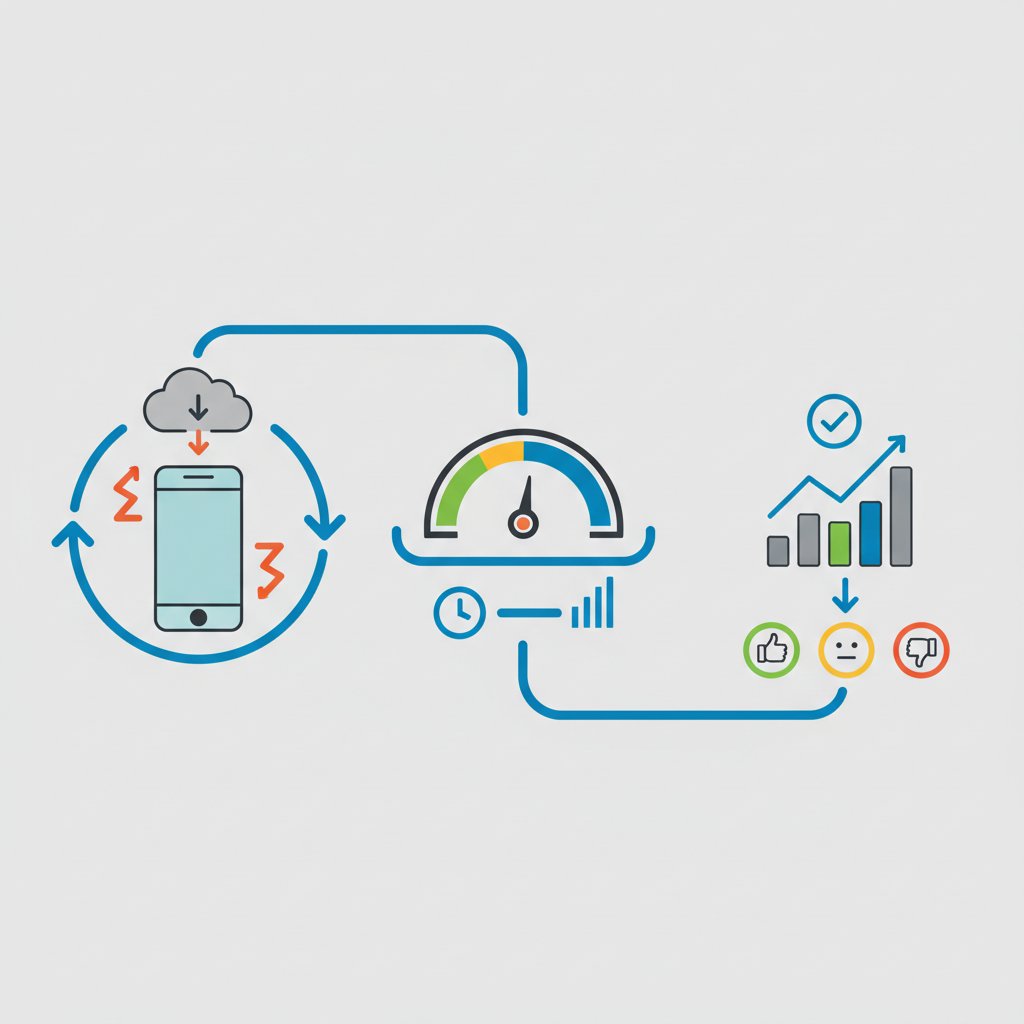
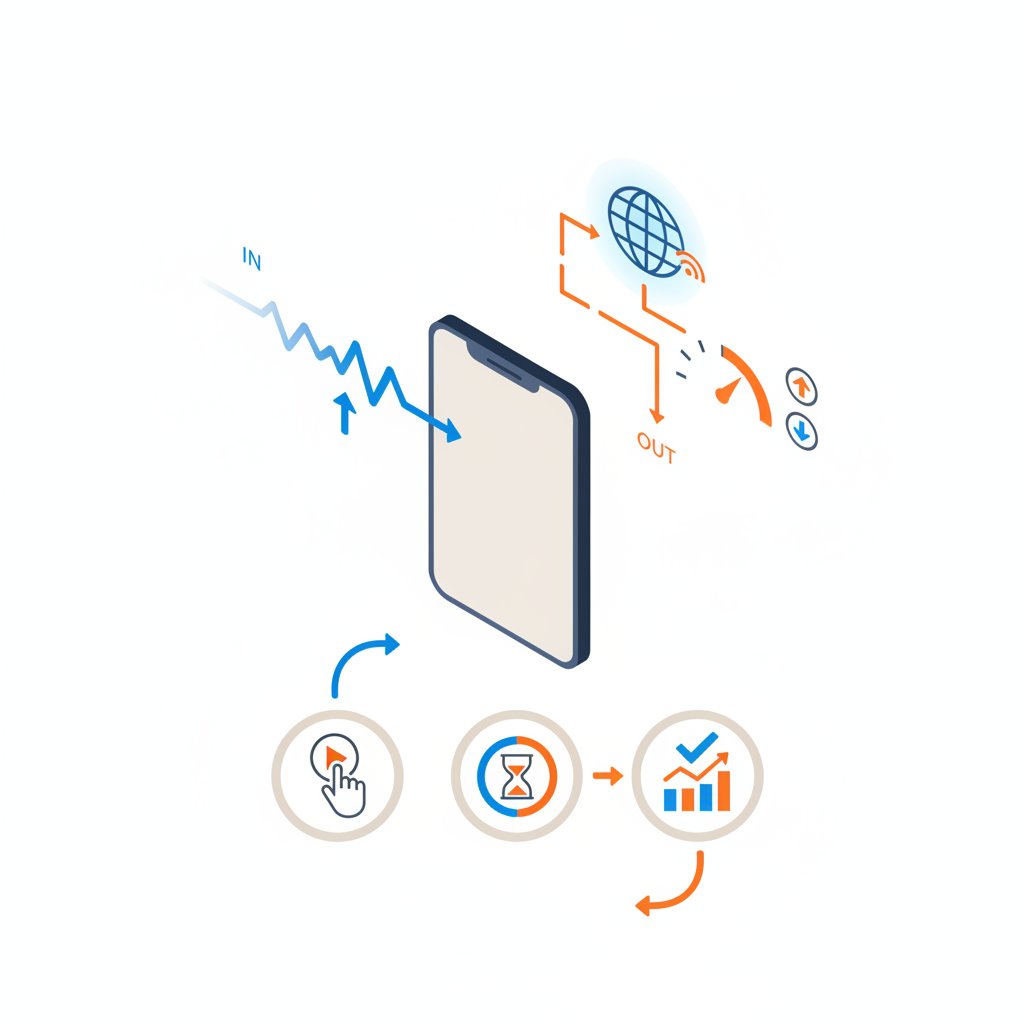
После запуска теста вы увидите на экране три основных показателя: Ping, скорость загрузки (Download) и скорость отдачи (Upload). Для неопытного пользователя это может выглядеть как набор случайных чисел. Давайте разберемся, что означает каждый из них и за что он отвечает.
Пинг (Ping) или задержка
Пинг, который также называют задержкой (Latency), измеряется в миллисекундах (мс). Представьте, что вы бросаете мячик в стену и замеряете время, за которое он вернется к вам. Пинг - это нечто подобное, только с данными. Это время, необходимое для того, чтобы небольшой пакет данных отправился с вашего телефона на сервер и вернулся обратно. Чем ниже этот показатель, тем лучше. Высокий пинг означает, что соединение имеет большую задержку, что критично для определенных задач:
- Онлайн-игры. Высокий пинг - главный враг геймеров. Он вызывает «лаги», когда действия персонажа происходят с опозданием. Для комфортной игры желательно иметь пинг до 50 мс.
- Видеозвонки. При высоком пинге вы будете слышать собеседника с задержкой, что создает неудобный эффект «наложения» голосов.
Скорость загрузки (Download)
Это, пожалуй, самый известный и самый важный для большинства пользователей показатель. Он измеряется в мегабитах в секунду (Мбит/с или Mbps) и показывает, как быстро данные из интернета поступают на ваше устройство. Чем выше скорость загрузки, тем быстрее вы сможете:
- Загружать сайты, картинки и видео.
- Смотреть фильмы и сериалы онлайн в высоком качестве.
- Слушать музыку в стриминговых сервисах.
- Загружать файлы и приложения.
Когда провайдер рекламирует тариф «до 100 Мбит/с», он говорит именно о скорости загрузки. Для повседневных нужд на телефоне обычно хватает значительно меньших значений.
Скорость отдачи (Upload)
Этот показатель также измеряется в Мбит/с и является противоположностью скорости загрузки. Он показывает, как быстро вы можете отправлять данные с вашего телефона в интернет. Чем выше скорость отдачи, тем лучше. Она важна, когда вы:
- Отправляете большие файлы по электронной почте или в мессенджерах (видео, архивы).
- Загружаете фото и видео в социальные сети или облачные хранилища (Google Drive, iCloud).
- Проводите видеотрансляции (стримы).
- Общаетесь по видеосвязи (ваше изображение передается в сеть).
Обычно провайдеры делают скорость отдачи значительно ниже, чем скорость загрузки, поскольку среднестатистический пользователь больше потребляет контент, чем создает.
Как подготовить телефон к тестированию: простые шаги
Чтобы получить максимально точные и объективные результаты, важно правильно подготовить свой смартфон к тесту. Если этого не сделать, показатели могут быть занижены, и вы сделаете ложные выводы. Это очень просто, достаточно выполнить несколько шагов:
- Закройте фоновые приложения. Многие приложения могут использовать интернет в фоновом режиме, даже если вы ими не пользуетесь. Это могут быть мессенджеры, социальные сети, почтовые клиенты. Перед тестом закройте все ненужные приложения.
- Остановите все загрузки и обновления. Убедитесь, что телефон не загружает обновления системы или приложений, не синхронизирует файлы с облаком и не качает торренты. Любая активная загрузка существенно повлияет на результат.
- Определите, что вы тестируете. Вы хотите проверить скорость мобильного интернета или Wi-Fi? Перед запуском теста убедитесь, что вы подключены к нужной сети. Отключите Wi-Fi, если тестируете 4G, и наоборот.
- Приблизьтесь к источнику сигнала. Если вы тестируете Wi-Fi, лучше всего находиться в одной комнате с роутером. Чем дальше вы от него и чем больше между вами стен, тем слабее будет сигнал и, соответственно, ниже скорость.
- Проведите несколько тестов. Не стоит доверять результатам одного-единственного теста. Скорость может колебаться в зависимости от нагрузки на сеть. Проведите 3-4 измерения с интервалом в несколько минут и ориентируйтесь на средний показатель. Это даст более реалистичную картину.
Соблюдение этих простых правил поможет избежать погрешностей и получить данные, которым можно доверять.
Самые популярные способы проверки: приложения и веб-сайты
Существует два основных способа проверить скорость интернета на телефоне: через специализированные вебсайты или с помощью мобильных приложений. Оба метода хороши, выбор зависит лишь от ваших предпочтений.
Веб-сайты для тестирования
Это самый простой и быстрый способ, который не требует установки дополнительных программ. Вам просто нужно открыть браузер на телефоне и перейти на один из сайтов. Самые популярные из них:
- Speedtest by Ookla. Пожалуй, самый известный сервис в мире. Он имеет огромную сеть серверов, что позволяет выбрать ближайший для максимально точного теста. Интерфейс простой и понятный: одна большая кнопка «Go» для старта.
- Fast.com. Это сервис от Netflix. Его главная особенность - он сразу начинает измерять скорость загрузки, что является приоритетом для стриминга видео. После завершения основного теста можно нажать «Show more info», чтобы увидеть пинг и скорость отдачи.
- Google Fiber Speed Test. Да, у Google тоже есть свой спидтест. Достаточно просто ввести в поиске «speed test», и Google предложит вам запустить проверку прямо на странице результатов поиска. Это очень удобно и быстро.
Использование сайтов идеально подходит для разовых проверок.
Мобильные приложения
Если вы планируете проверять скорость регулярно, есть смысл установить специальное приложение. Они часто предлагают больше функций, чем веб-версии.
- Speedtest by Ookla (приложение). Мобильное приложение имеет все функции сайта, а также сохраняет историю ваших тестов с подробной информацией (время, местонахождение, тип сети). Это позволяет отслеживать динамику скорости. Также есть функция видео-теста, которая покажет, какое максимальное качество видео может воспроизвести ваше соединение без буферизации.
- nPerf. Это приложение предлагает более комплексный тест, который, кроме стандартных показателей, измеряет также скорость загрузки веб-страниц и качество стриминга видео. Он предоставляет общую оценку качества соединения в баллах.
Приложения удобны для тех, кто хочет глубже анализировать свое соединение и иметь всю историю измерений под рукой.
Что считается хорошей скоростью для смартфона?
Итак, вы провели тест и получили цифры. Но как понять, хорошие они или плохие? Понятие «хорошая скорость» очень относительное и зависит от того, для чего вы используете интернет на телефоне. Давайте рассмотрим, какая скорость нужна для самых распространенных задач.
В таблице ниже приведены ориентировочные значения скорости загрузки, необходимые для комфортного использования различных сервисов.
| Деятельность | Минимальная рекомендуемая скорость | Оптимальная скорость |
|---|---|---|
| Просмотр сайтов, соцсети, почта | 1-2 Мбит/с | 5+ Мбит/с |
| Прослушивание музыки онлайн (стриминг) | 0.5 Мбит/с | 2+ Мбит/с |
| Видеозвонки (стандартное качество) | 1-2 Мбит/с | 4+ Мбит/с |
| Просмотр видео в HD (720p) | 3-5 Мбит/с | 8+ Мбит/с |
| Просмотр видео в Full HD (1080p) | 5-8 Мбит/с | 12+ Мбит/с |
| Просмотр видео в 4K (Ultra HD) | 25 Мбит/с | 35+ Мбит/с |
| Онлайн-игры | 3-5 Мбит/с (пинг важнее) | 10+ Мбит/с (и низкий пинг) |
Как видите, для большинства повседневных задач на телефоне, таких как общение в мессенджерах, просмотр ленты новостей или прослушивание музыки, не нужны заоблачные скорости. Даже 5-10 Мбит/с будет вполне достаточно. Однако, если вы любите смотреть видео в высоком качестве или часто загружаете большие файлы, вам понадобится более быстрое соединение.
Интернет медленный. Что делать? Советы для улучшения соединения
Если результаты теста показали низкую скорость, не спешите расстраиваться. Существует несколько простых действий, которые могут помочь улучшить ситуацию. Попробуйте их, прежде чем звонить в службу поддержки вашего провайдера.
- Перезагрузите телефон. Самый простой и часто самый действенный совет. Перезагрузка очищает временную память устройства и может решить многие мелкие программные сбои, влияющие на работу сети.
- Перезагрузите роутер. Если вы подключены к Wi-Fi, выключите роутер из розетки на 30-60 секунд, а затем включите снова. Это поможет ему очистить кэш и переподключиться к сети провайдера.
- Приблизьтесь к роутеру. Сигнал Wi-Fi ослабевает с расстоянием и из-за препятствий (стены, мебель). Попробуйте провести тест рядом с роутером. Если скорость значительно выше, возможно, стоит подумать о смене его расположения.
- Проверьте лимиты трафика. Если вы пользуетесь мобильным интернетом, возможно, вы просто исчерпали пакет скоростного трафика, и оператор снизил скорость согласно условиям вашего тарифа. Проверьте это в приложении вашего мобильного оператора.
- Отключите VPN. Если у вас включен VPN-сервис, он может существенно замедлять скорость, поскольку направляет ваш трафик через удаленный сервер. Попробуйте отключить его и провести тест еще раз.
- Свяжитесь с провайдером. Если ни один из советов не помог, и скорость стабильно низкая как по Wi-Fi, так и при подключении кабелем к компьютеру, пришло время обратиться к вашему поставщику интернет-услуг. Сообщите им результаты ваших тестов - это поможет технической поддержке быстрее найти причину.
Помните, что идеальной скорости не существует, и ее показатели могут меняться в течение дня. Главное, чтобы она была достаточной для ваших потребностей и соответствовала тому, за что вы платите.