
Як перевірити швидкість інтернету на телефоні: повний гайд
Чи бувало у вас таке, що відео на YouTube постійно зупиняється для буферизації, сторінки в браузері завантажуються цілу вічність, а онлайн-гра нестерпно «лагає»? Знайома ситуація для багатьох користувачів смартфонів. Перш ніж звинувачувати телефон чи дзвонити провайдеру, варто зробити один простий крок — перевірити швидкість інтернет-з’єднання. Це допоможе зрозуміти, чи справді проблема у швидкості, і дасть чіткі дані для подальших дій. Ця стаття — ваш дружній помічник у світі тестів швидкості. Ми розберемося, як це зробити, що означають незрозумілі цифри, і що робити, якщо результат вас не влаштовує.
Навіщо взагалі перевіряти швидкість інтернету?
Здавалося б, навіщо ускладнювати? Якщо все працює повільно — значить, інтернет поганий. Але не все так просто. Перевірка швидкості дає конкретні цифри, які допомагають діагностувати проблему значно точніше. Ось кілька причин, чому це варто робити:
- Діагностика проблем. Коли ви помічаєте, що інтернет став повільнішим, тест швидкості — це перший крок до вирішення проблеми. Він покаже, чи дійсно швидкість впала, чи, можливо, проблема в самому пристрої, сайті або додатку.
- Перевірка відповідності тарифу. Ви платите провайдеру за певну швидкість, наприклад, 100 Мбіт/с. Регулярні тести допоможуть зрозуміти, чи отримуєте ви ті послуги, за які платите. Звісно, швидкість рідко буває ідеально стабільною, але значні та постійні відхилення — привід для розмови з постачальником послуг.
- Оптимізація домашньої мережі. Якщо ви тестуєте швидкість Wi-Fi, результати можуть відрізнятися в різних кімнатах. Так ви можете знайти «мертві зони» у квартирі чи будинку і зрозуміти, чи не час переставити роутер або придбати підсилювач сигналу.
- Вибір найкращого з’єднання. Не впевнені, що краще використовувати зараз — мобільний інтернет чи доступну Wi-Fi мережу? Швидкий тест допоможе прийняти рішення за лічені секунди. Це особливо актуально, коли потрібно завантажити великий файл або провести важливу відеоконференцію.
По суті, тест швидкості — це як термометр для вашого інтернет-з’єднання. Він не лікує хворобу, але точно показує, чи є «температура», і наскільки вона висока. Маючи на руках об’єктивні дані, набагато легше знайти правильне рішення.
Що означають показники тесту швидкості?
Після запуску тесту ви побачите на екрані три основні показники: Ping, швидкість завантаження (Download) та швидкість віддачі (Upload). Для недосвідченого користувача це може виглядати як набір випадкових чисел. Давайте розберемося, що означає кожен з них і за що він відповідає.
Пінг (Ping) або затримка
Пінг, який також називають затримкою (Latency), вимірюється в мілісекундах (мс). Уявіть, що ви кидаєте м’ячик у стіну і заміряєте час, за який він повернеться до вас. Пінг — це щось подібне, тільки з даними. Це час, необхідний для того, щоб невеликий пакет даних відправився з вашого телефону на сервер і повернувся назад. Чим нижчий цей показник, тим краще. Високий пінг означає, що з’єднання має велику затримку, що критично для певних завдань:
- Онлайн-ігри. Високий пінг — головний ворог геймерів. Він викликає «лаги», коли дії персонажа відбуваються із запізненням. Для комфортної гри бажано мати пінг до 50 мс.
- Відеодзвінки. При високому пінгу ви будете чути співрозмовника із затримкою, що створює незручний ефект «накладання» голосів.
Швидкість завантаження (Download)
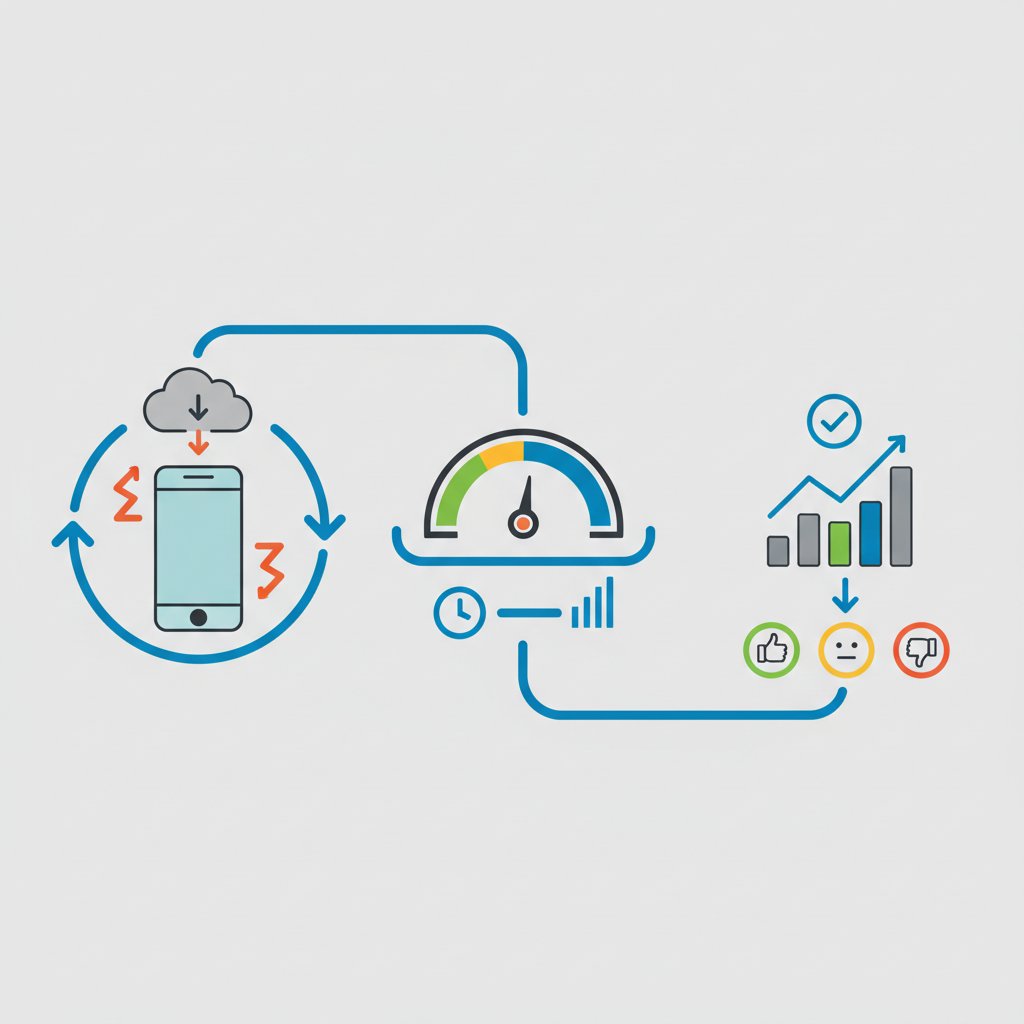
Це, мабуть, найвідоміший і найважливіший для більшості користувачів показник. Він вимірюється в мегабітах за секунду (Мбіт/с або Mbps) і показує, як швидко дані з інтернету надходять на ваш пристрій. Чим вища швидкість завантаження, тим швидше ви зможете:
- Завантажувати сайти, картинки та відео.
- Дивитися фільми та серіали онлайн у високій якості.
- Слухати музику в стрімінгових сервісах.
- Завантажувати файли та додатки.
Коли провайдер рекламує тариф «до 100 Мбіт/с», він говорить саме про швидкість завантаження. Для повсякденних потреб на телефоні зазвичай вистачає значно менших значень.
Швидкість віддачі (Upload)
Цей показник також вимірюється в Мбіт/с і є протилежністю швидкості завантаження. Він показує, як швидко ви можете відправляти дані з вашого телефону в інтернет. Чим вища швидкість віддачі, тим краще. Вона важлива, коли ви:
- Відправляєте великі файли електронною поштою чи в месенджерах (відео, архіви).
- Завантажуєте фото та відео в соціальні мережі або хмарні сховища (Google Drive, iCloud).
- Проводите відеотрансляції (стріми).
- Спілкуєтеся по відеозв’язку (ваше зображення передається в мережу).
Зазвичай провайдери роблять швидкість віддачі значно нижчою, ніж швидкість завантаження, оскільки середньостатистичний користувач більше споживає контент, ніж створює.
Як підготувати телефон до тестування: прості кроки
Щоб отримати максимально точні та об’єктивні результати, важливо правильно підготувати свій смартфон до тесту. Якщо цього не зробити, показники можуть бути заниженими, і ви зробите хибні висновки. Це дуже просто, достатньо виконати кілька кроків:
- Закрийте фонові додатки. Багато додатків можуть використовувати інтернет у фоновому режимі, навіть якщо ви ними не користуєтесь. Це можуть бути месенджери, соціальні мережі, поштові клієнти. Перед тестом закрийте всі непотрібні програми.
- Зупиніть усі завантаження та оновлення. Переконайтеся, що телефон не завантажує оновлення системи чи додатків, не синхронізує файли з хмарою і не качає торренти. Будь-яке активне завантаження суттєво вплине на результат.
- Визначте, що ви тестуєте. Ви хочете перевірити швидкість мобільного інтернету чи Wi-Fi? Перед запуском тесту переконайтеся, що ви підключені до потрібної мережі. Вимкніть Wi-Fi, якщо тестуєте 4G, і навпаки.
- Наблизьтеся до джерела сигналу. Якщо ви тестуєте Wi-Fi, найкраще знаходитись в одній кімнаті з роутером. Чим далі ви від нього і чим більше між вами стін, тим слабшим буде сигнал і, відповідно, нижчою швидкість.
- Проведіть кілька тестів. Не варто довіряти результатам одного-єдиного тесту. Швидкість може коливатися залежно від навантаження на мережу. Проведіть 3-4 вимірювання з інтервалом у кілька хвилин і орієнтуйтеся на середній показник. Це дасть більш реалістичну картину.
Дотримання цих простих правил допоможе уникнути похибок і отримати дані, яким можна довіряти.
Найпопулярніші способи перевірки: додатки та вебсайти
Існує два основні способи перевірити швидкість інтернету на телефоні: через спеціалізовані вебсайти або за допомогою мобільних додатків. Обидва методи хороші, вибір залежить лише від ваших уподобань.
Вебсайти для тестування
Це найпростіший і найшвидший спосіб, який не вимагає встановлення додаткових програм. Вам просто потрібно відкрити браузер на телефоні і перейти на один із сайтів. Найпопулярніші з них:
- Speedtest by Ookla. Мабуть, найвідоміший сервіс у світі. Він має величезну мережу серверів, що дозволяє вибрати найближчий для максимально точного тесту. Інтерфейс простий і зрозумілий: одна велика кнопка «Go» для старту.
- Fast.com. Це сервіс від Netflix. Його головна особливість — він одразу починає вимірювати швидкість завантаження, що є пріоритетом для стрімінгу відео. Після завершення основного тесту можна натиснути «Show more info», щоб побачити пінг та швидкість віддачі.
- Google Fiber Speed Test. Так, у Google теж є свій спідтест. Достатньо просто ввести в пошуку «speed test», і Google запропонує вам запустити перевірку прямо на сторінці результатів пошуку. Це дуже зручно і швидко.
Використання сайтів ідеально підходить для разових перевірок.
Мобільні додатки
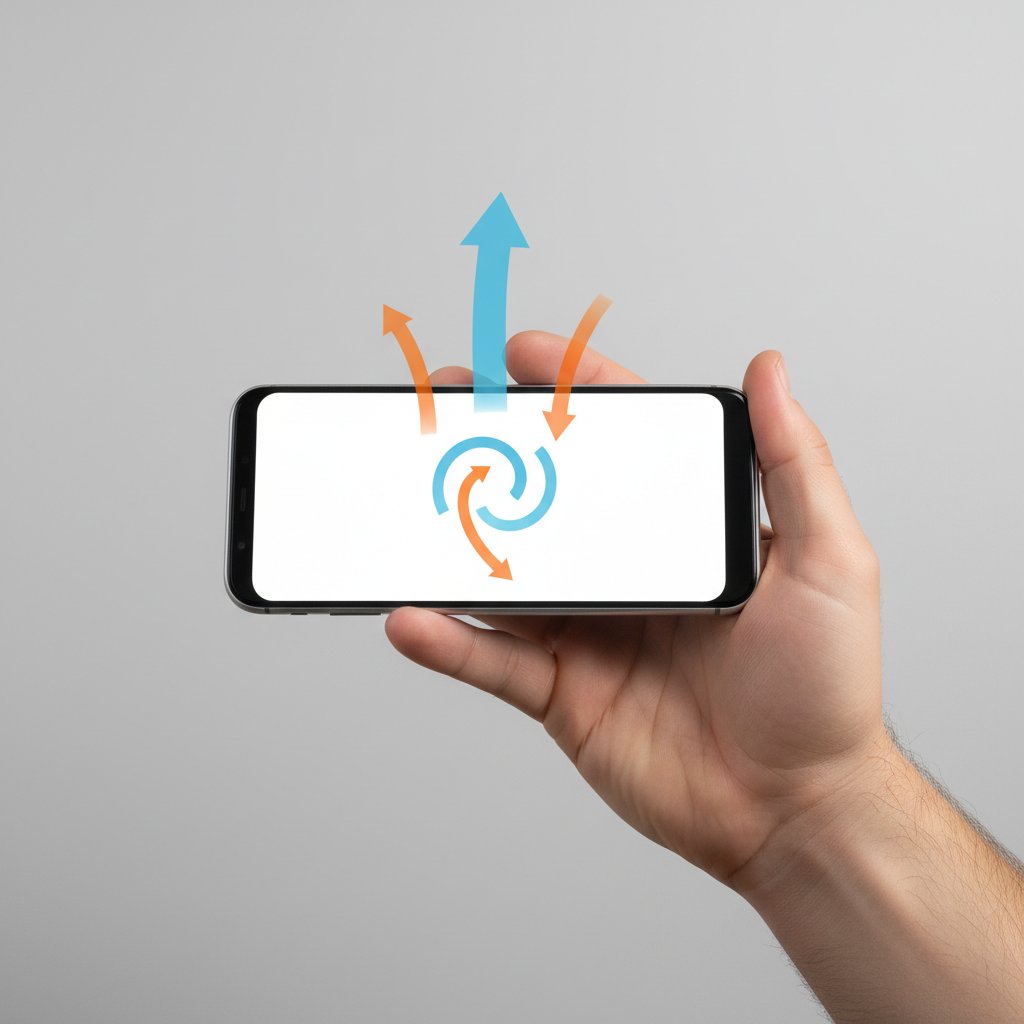
Якщо ви плануєте перевіряти швидкість регулярно, є сенс встановити спеціальний додаток. Вони часто пропонують більше функцій, ніж веб-версії.
- Speedtest by Ookla (додаток). Мобільний додаток має всі функції сайту, а також зберігає історію ваших тестів з детальною інформацією (час, місцезнаходження, тип мережі). Це дозволяє відстежувати динаміку швидкості. Також є функція відео-тесту, яка покаже, яку максимальну якість відео може відтворити ваше з’єднання без буферизації.
- nPerf. Цей додаток пропонує більш комплексний тест, який, окрім стандартних показників, вимірює також швидкість завантаження веб-сторінок та якість стрімінгу відео. Він надає загальну оцінку якості з’єднання в балах.
Додатки зручні для тих, хто хоче глибше аналізувати своє з’єднання і мати всю історію вимірювань під рукою.
Що вважається хорошою швидкістю для смартфона?
Отже, ви провели тест і отримали цифри. Але як зрозуміти, хороші вони чи погані? Поняття «хороша швидкість» дуже відносне і залежить від того, для чого ви використовуєте інтернет на телефоні. Давайте розглянемо, яка швидкість потрібна для найпоширеніших завдань.
У таблиці нижче наведені орієнтовні значення швидкості завантаження, необхідні для комфортного використання різних сервісів.
| Діяльність | Мінімальна рекомендована швидкість | Оптимальна швидкість |
|---|---|---|
| Перегляд сайтів, соцмережі, пошта | 1-2 Мбіт/с | 5+ Мбіт/с |
| Прослуховування музики онлайн (стрімінг) | 0.5 Мбіт/с | 2+ Мбіт/с |
| Відеодзвінки (стандартна якість) | 1-2 Мбіт/с | 4+ Мбіт/с |
| Перегляд відео в HD (720p) | 3-5 Мбіт/с | 8+ Мбіт/с |
| Перегляд відео в Full HD (1080p) | 5-8 Мбіт/с | 12+ Мбіт/с |
| Перегляд відео в 4K (Ultra HD) | 25 Мбіт/с | 35+ Мбіт/с |
| Онлайн-ігри | 3-5 Мбіт/с (пінг важливіший) | 10+ Мбіт/с (і низький пінг) |
Як бачите, для більшості повсякденних завдань на телефоні, таких як спілкування в месенджерах, перегляд стрічки новин чи прослуховування музики, не потрібні захмарні швидкості. Навіть 5-10 Мбіт/с буде цілком достатньо. Проте, якщо ви любите дивитися відео у високій якості або часто завантажуєте великі файли, вам знадобиться більш швидке з’єднання.
Інтернет повільний. Що робити? Поради для покращення з’єднання
Якщо результати тесту показали низьку швидкість, не поспішайте засмучуватися. Існує кілька простих дій, які можуть допомогти покращити ситуацію. Спробуйте їх, перш ніж телефонувати до служби підтримки вашого провайдера.

- Перезавантажте телефон. Найпростіша і часто найдієвіша порада. Перезавантаження очищає тимчасову пам’ять пристрою і може вирішити багато дрібних програмних збоїв, що впливають на роботу мережі.
- Перезавантажте роутер. Якщо ви підключені до Wi-Fi, вимкніть роутер з розетки на 30-60 секунд, а потім увімкніть знову. Це допоможе йому очистити кеш і перепідключитися до мережі провайдера.
- Наблизьтеся до роутера. Сигнал Wi-Fi слабшає з відстанню та через перешкоди (стіни, меблі). Спробуйте провести тест поруч з роутером. Якщо швидкість значно вища, можливо, варто подумати про зміну його розташування.
- Перевірте ліміти трафіку. Якщо ви користуєтесь мобільним інтернетом, можливо, ви просто вичерпали пакет швидкісного трафіку, і оператор знизив швидкість згідно з умовами вашого тарифу. Перевірте це в додатку вашого мобільного оператора.
- Вимкніть VPN. Якщо у вас увімкнений VPN-сервіс, він може суттєво сповільнювати швидкість, оскільки спрямовує ваш трафік через віддалений сервер. Спробуйте вимкнути його і провести тест ще раз.
- Зв’яжіться з провайдером. Якщо жодна з порад не допомогла, і швидкість стабільно низька як по Wi-Fi, так і при підключенні кабелем до комп’ютера, настав час звернутися до вашого постачальника інтернет-послуг. Повідомте їм результати ваших тестів — це допоможе технічній підтримці швидше знайти причину.
Пам’ятайте, що ідеальної швидкості не існує, і її показники можуть змінюватися протягом дня. Головне, щоб вона була достатньою для ваших потреб і відповідала тому, за що ви платите.