
Как подключить ноутбук к телевизору: полный гид для каждого
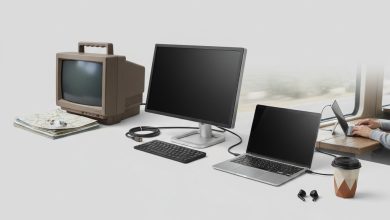
Представьте себе: вы нашли новый увлекательный сериал или хотите показать друзьям фото из отпуска. Экран ноутбука кажется маловатым, а рядом стоит большой, яркий телевизор. Хорошая новость - соединить эти два устройства гораздо проще, чем может показаться на первый взгляд. Это открывает целый мир возможностей: от киновечеров в высоком качестве до комфортной работы на большом дисплее.
В этом руководстве мы шаг за шагом разберем все популярные способы подключения - как с помощью кабелей, так и без них. Даже если вы не считаете себя техническим гуру, не волнуйтесь. Мы объясним все простым и понятным языком, чтобы вы могли наслаждаться большим экраном уже через несколько минут.
Зачем вообще подключать ноутбук к телевизору?
На первый взгляд, этот вопрос может показаться риторическим. Но преимущества такого соединения гораздо шире, чем просто просмотр фильмов. Большой экран телевизора может пригодиться в самых разных ситуациях, делая ваш досуг и работу более комфортными.
Вот лишь несколько причин, почему стоит попробовать:
- Кинотеатр у вас дома. Просмотр фильмов, сериалов и YouTube-роликов на большом экране с качественным звуком - это совсем другой уровень погружения.
- Игровые баталии. Современные игры поражают графикой. Подключив ноутбук к телевизору, вы сможете в полной мере насладиться визуальными эффектами и почувствовать себя в центре событий.
- Работа и обучение. Телевизор может служить вторым монитором. Это невероятно удобно для работы с кодом, дизайном, большими таблицами или просто для организации рабочего пространства, когда на одном экране открыт документ, а на другом - источники информации.
- Презентации и демонстрации. Вместо того, чтобы собирать коллег или семью вокруг маленького экрана ноутбука, вы можете вывести презентацию, проект или фотоальбом на телевизор.
- Онлайн-трансляции. Спортивные матчи, концерты, вебинары - все это гораздо приятнее смотреть на большом экране, а не пытаясь разглядеть детали на ноутбуке.
По сути, телевизор становится продолжением вашего ноутбука, даря новый опыт использования привычных вещей.
Подготовка к подключению: что понадобится?
Прежде чем бежать в магазин за кабелями, стоит потратить несколько минут на небольшую подготовку. Это поможет избежать лишних трат и разочарований. Все, что нужно сделать, - это внимательно осмотреть свои устройства: ноутбук и телевизор.
Определяем порты на устройствах
Самый важный шаг - найти, какие разъемы (порты) для передачи видеосигнала есть на вашей технике. Обычно они расположены на боковых или задней панелях ноутбука и на задней или боковой стенке телевизора.
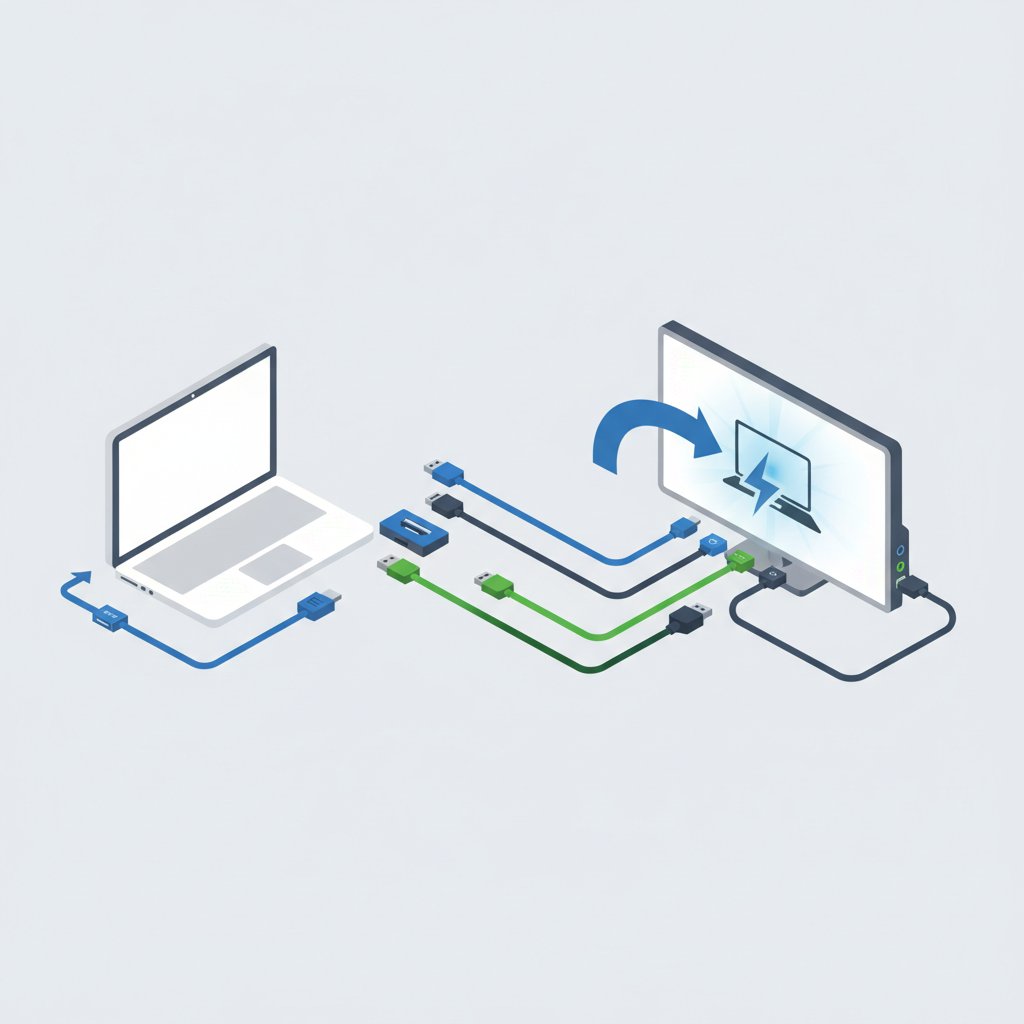
Самые распространенные порты:
- HDMI. Самый популярный современный стандарт. Это трапециевидный разъем, который передает одновременно видео и звук высокого качества. Если он есть на обоих устройствах - вам повезло, это самый простой вариант.
- USB-C (с поддержкой Thunderbolt или DisplayPort). Компактный овальный разъем, распространенный на современных тонких ноутбуках. Важно: не каждый порт USB-C может передавать видео. Ищите возле него иконку молнии (Thunderbolt) или буквы DP (DisplayPort).
- DisplayPort. Похож на HDMI, но с одним скошенным углом. Часто встречается на игровых и профессиональных ноутбуках. Обеспечивает очень высокое качество изображения.
- VGA. Старый аналоговый разъем синего цвета с 15 отверстиями. Встречается на старых ноутбуках и телевизорах. Передает только видео, для звука нужен отдельный кабель.
Осмотрите устройства и определите, какие одинаковые порты у них есть. Если одинаковых нет, не беда - существуют специальные переходники (адаптеры), например, с USB-C на HDMI.
Проводные способы подключения: надежно и просто
Проводное соединение - это классический, самый надежный и простой способ получить качественное изображение без задержек и прерываний. Идеально подходит для игр, просмотра фильмов в высоком качестве и работы, где важна стабильность сигнала.
HDMI - золотой стандарт современности
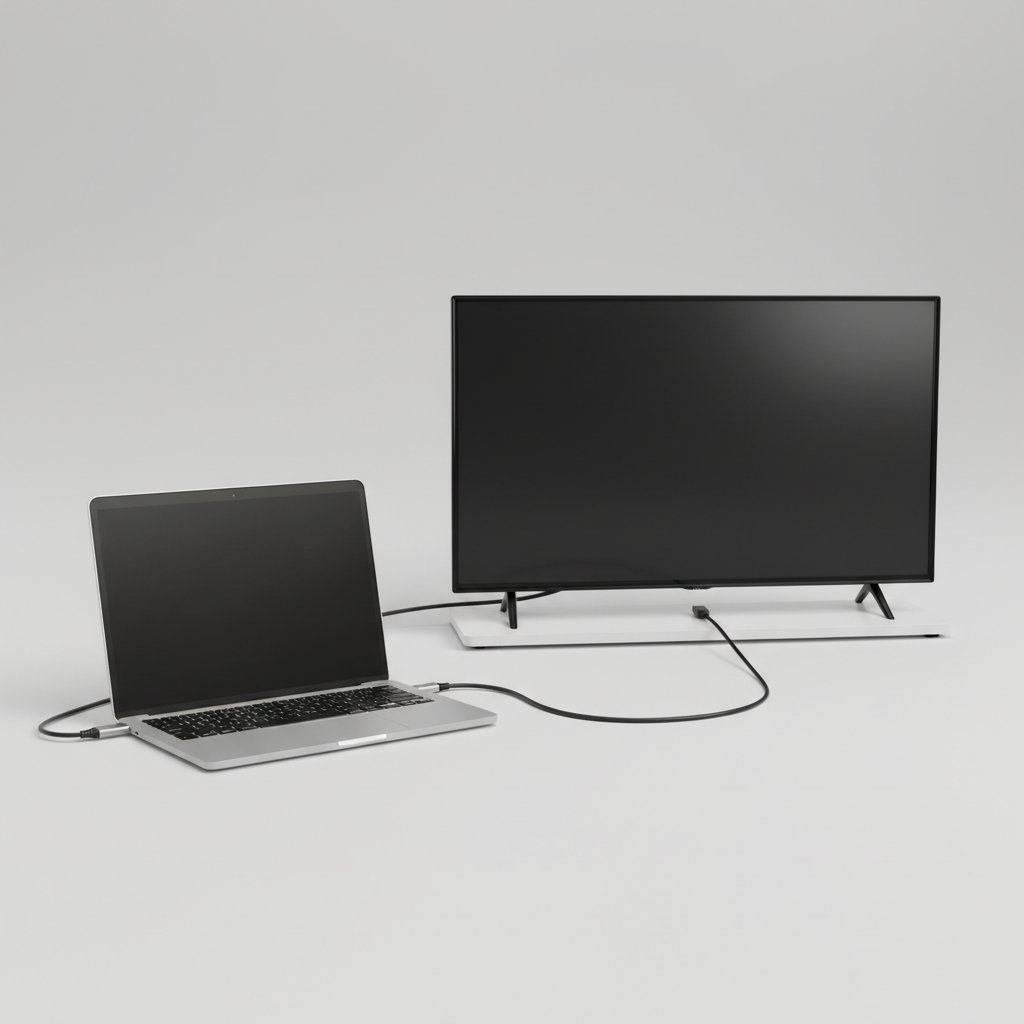
Если на вашем ноутбуке и телевизоре есть HDMI-порты, это ваш лучший выбор. Один кабель передает и видео, и звук, что максимально упрощает процесс. Вот как это сделать:
- Соедините устройства. Возьмите HDMI-кабель соответствующей длины. Один конец вставьте в HDMI-порт ноутбука, а другой - в свободный HDMI-порт на телевизоре. Лучше делать это на выключенных устройствах.
- Включите технику. Сначала включите телевизор, а затем - ноутбук.
- Выберите источник сигнала. На пульте дистанционного управления телевизора найдите кнопку с названием «Source», «Input» или иконкой прямоугольника со стрелкой. Нажимайте ее, пока не выберете тот HDMI-порт, к которому подключили кабель (например, HDMI 1, HDMI 2).
- Наслаждайтесь! В большинстве случаев изображение с ноутбука автоматически появится на экране телевизора.
Если ничего не произошло, возможно, вам придется вручную настроить режим отображения на ноутбуке. Об этом мы расскажем чуть позже.
USB-C (Thunderbolt) - универсальный солдат
Многие современные ноутбуки, особенно ультрабуки, оснащены только портами USB-C. Для подключения к телевизору вам понадобится либо специальный кабель USB-C к HDMI, либо переходник (адаптер) USB-C на HDMI, к которому подключается обычный HDMI-кабель. Процесс подключения аналогичен HDMI, просто со стороны ноутбука вы используете порт USB-C.
DisplayPort - выбор геймеров и профессионалов
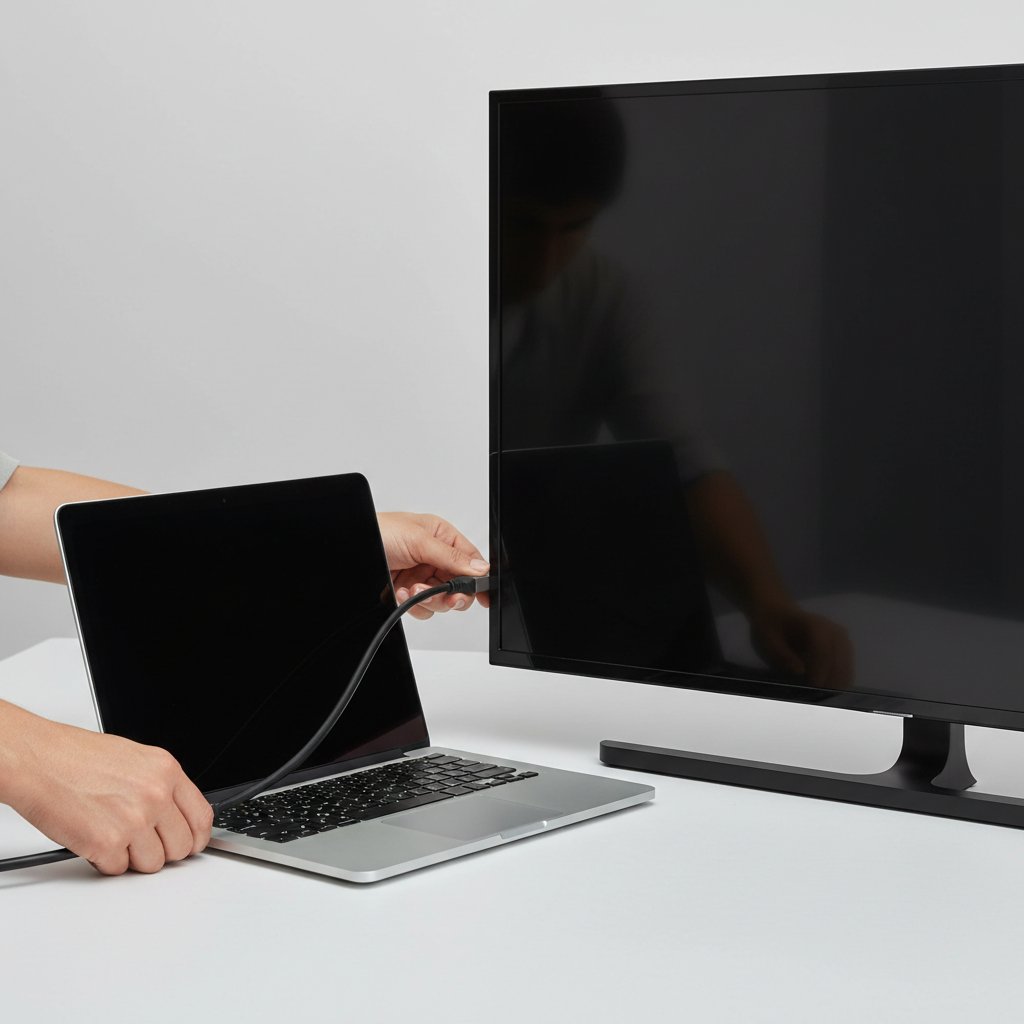
Этот порт менее распространен на телевизорах, но часто есть на ноутбуках. Он поддерживает более высокую частоту обновления, что важно для динамичных игр. Если на телевизоре нет DisplayPort, вам понадобится адаптер DisplayPort на HDMI. Схема подключения такая же, как и в предыдущих случаях.
Беспроводные технологии: свобода от кабелей
Если вы не любите возиться с проводами, беспроводное подключение - отличный выбор. Этот способ идеален для просмотра фото, презентаций или стриминга видео. Однако для динамичных игр он может не подойти из-за возможных задержек сигнала.
Miracast - зеркало для вашего экрана
Miracast - это стандарт беспроводной передачи данных, который поддерживается большинством современных телевизоров Smart TV и ноутбуков с Windows 10/11. Он работает как «беспроводной HDMI», дублируя экран вашего ноутбука. Для подключения оба устройства должны быть подключены к одной сети Wi-Fi для подключения.
На ноутбуке с Windows нажмите комбинацию клавиш Win + K. Справа появится панель доступных беспроводных дисплеев. Выберите в списке свой телевизор, и через несколько секунд изображение появится на большом экране.
Google Chromecast - магия стриминга - магия стриминга
Chromecast - это небольшое устройство от Google, которое подключается к HDMI-порту телевизора. Оно позволяет транслировать контент из браузера Google Chrome на ноутбуке или из мобильных приложений. Это не полное дублирование экрана, а передача самого потока видео, что разгружает ноутбук. Просто откройте видео на YouTube или фильм на Netflix в браузере Chrome, нажмите на иконку трансляции (прямоугольник с символом Wi-Fi) и выберите свой Chromecast.
Apple AirPlay - для экосистемы Apple
Владельцы MacBook могут использовать технологию AirPlay для беспроводного подключения к телевизору. Для этого нужен либо медиаплеер Apple TV, подключенный к телевизору, либо современный Smart TV с поддержкой AirPlay 2. Чтобы активировать функцию, щелкните на иконку «Центра управления» (два ползунка) в строке меню, выберите «Видеодублирование» и укажите ваш телевизор или Apple TV.
Таблица сравнения способов подключения
Чтобы вам было легче выбрать оптимальный вариант, мы собрали основные преимущества и недостатки каждого способа в одной таблице.
| способ | преимущества | Недостатки | Когда использовать |
|---|---|---|---|
| HDMI (проводной) | Высокое качество, стабильность, передача звука, простота подключения. | Нужен кабель, ограничивающий мобильность ноутбука. | Игры, фильмы в высоком качестве, работа. |
| USB-C (проводной) | Универсальность, высокое качество, актуально для новых ноутбуков. | Часто нужен адаптер, не все порты USB-C поддерживают видео. | Владельцы современных ультрабуков. |
| Miracast (беспроводной) | Без проводов, встроено в Windows и Smart TV, быстрая настройка. | Возможны задержки, качество зависит от сигнала Wi-Fi. | Презентации, просмотр фото, нединамичное видео. |
| Chromecast (беспроводной) | Удобный стриминг, не нагружает ноутбук, высокое качество потока. | Нужно покупать устройство, работает преимущественно с Chrome и совместимыми приложениями. | Стриминг видео с онлайн-сервисов (YouTube, Netflix). |
Настройка изображения и звука
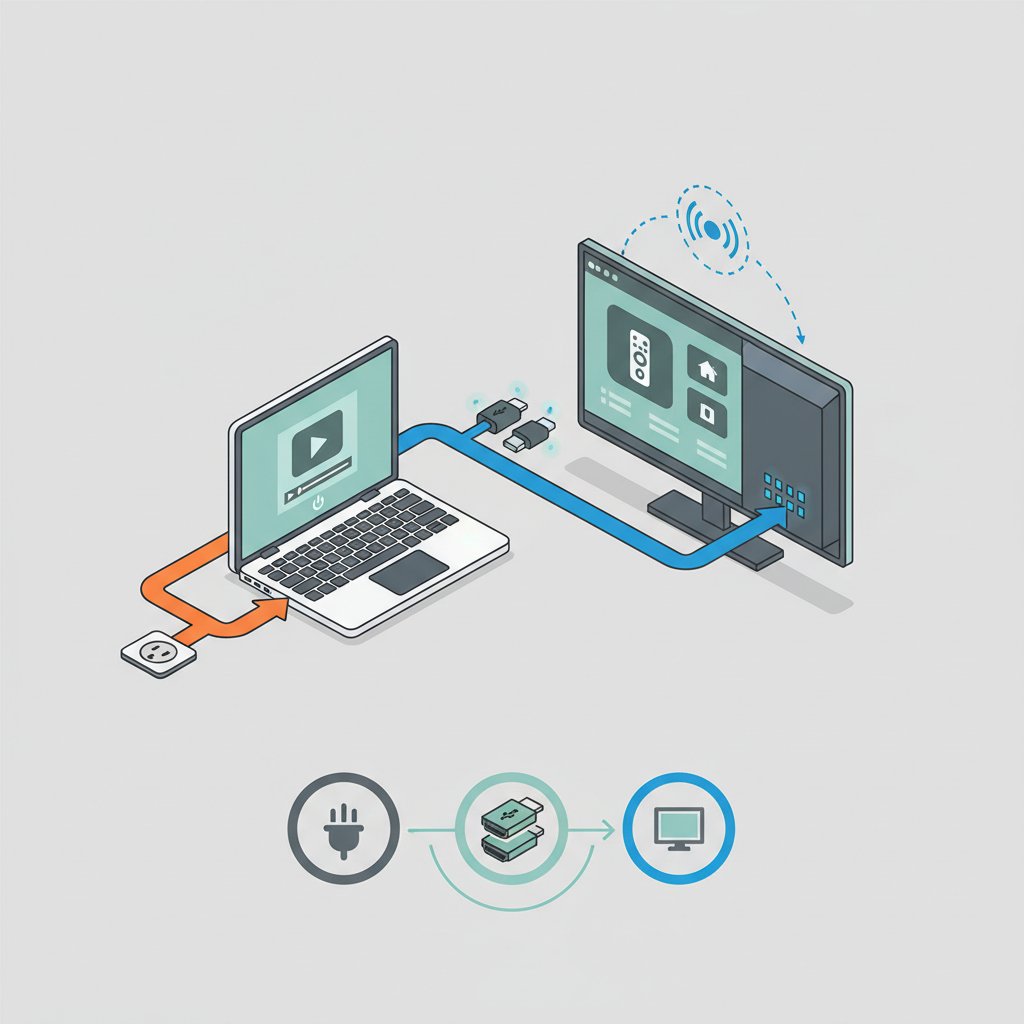
После успешного подключения может потребоваться несколько финальных штрихов, чтобы все работало идеально.
Режимы отображения в Windows и macOS
Ваш ноутбук может работать с телевизором в нескольких режимах. На Windows их можно быстро переключать комбинацией клавиш Win + P.
- Дублирование (Duplicate). Самый простой режим: на телевизоре отображается точная копия экрана ноутбука. Хорошо подходит для презентаций.
- Расширение (Extend). Телевизор становится вторым рабочим столом. Вы можете перетаскивать на него окна программ, например, запустить фильм на телевизоре, а на ноутбуке продолжить работать.
- Только второй экран (Second screen only). Экран ноутбука выключается, а изображение показывает только телевизор. Это экономит заряд батареи и идеально подходит для просмотра кино.
В macOS похожие настройки доступны в меню «Системные параметры» -> «Дисплеи».
Что делать, если нет звука на телевизоре?
Если вы подключили ноутбук через HDMI, а звук продолжает звучать из динамиков ноутбука, это легко исправить. Нажмите правой кнопкой мыши на иконку динамика в правом нижнем углу экрана Windows, выберите «Параметры звука». В разделе «Вывод» найдите нисходящее меню и выберите ваш телевизор в качестве устройства вывода звука. В macOS эти настройки находятся в «Системные параметры» -> «Звук» -> «Вывод».
Частые проблемы и их решение
Иногда что-то может пойти не так. Не стоит паниковать, большинство проблем решаются очень просто.
- Телевизор не видит ноутбук. Проверьте, плотно ли вставлен кабель. Убедитесь, что на телевизоре выбран правильный источник входа (Input/Source). Попробуйте перезагрузить оба устройства.
- Изображение обрезано или не на весь экран. Зайдите в настройки изображения на телевизоре и найдите опцию «Масштаб», «Формат экрана» или «Overscan». Попробуйте установить режим «По размеру экрана», «1:1» или отключить оверскан. Также проверьте, правильно ли выставлено разрешение экрана в настройках ноутбука.
- Низкое качество изображения. Убедитесь, что в настройках дисплея вашего ноутбука установлено рекомендуемое (родное) разрешение для вашего телевизора (обычно это 1920×1080 для Full HD или 3840×2160 для 4K). Возможно, кабель поврежден или низкого качества.
- Прерывание сигнала при беспроводном подключении. Расположите ноутбук поближе к Wi-Fi роутеру и телевизору. Убедитесь, что между ними нет препятствий, таких как толстые стены. Для стабильного просмотра фильмов лучше использовать проводное подключение.
Как видите, подключение ноутбука к телевизору - это несложная задача, которая открывает много новых возможностей для развлечений и работы. Независимо от того, какие у вас устройства, всегда найдется удобный способ соединить их. Экспериментируйте, выбирайте самый удобный для себя вариант и наслаждайтесь контентом на большом экране!