
Як підключити ноутбук до телевізора: повний гід для кожного
Уявіть собі: ви знайшли новий захопливий серіал або хочете показати друзям фото з відпустки. Екран ноутбука здається замалим, а поруч стоїть великий, яскравий телевізор. Добра новина – з’єднати ці два пристрої набагато простіше, ніж може здатися на перший погляд. Це відкриває цілий світ можливостей: від кіновечорів у високій якості до комфортної роботи на великому дисплеї.
У цьому посібнику ми крок за кроком розберемо всі популярні способи підключення – як за допомогою кабелів, так і без них. Навіть якщо ви не вважаєте себе технічним гуру, не хвилюйтеся. Ми пояснимо все простою та зрозумілою мовою, щоб ви могли насолоджуватися великим екраном вже за кілька хвилин.
Навіщо взагалі підключати ноутбук до телевізора?
На перший погляд, це питання може здатися риторичним. Але переваги такого з’єднання набагато ширші, ніж просто перегляд фільмів. Великий екран телевізора може стати у пригоді в найрізноманітніших ситуаціях, роблячи ваше дозвілля та роботу комфортнішими.
Ось лише кілька причин, чому варто спробувати:
- Кінотеатр у вас вдома. Перегляд фільмів, серіалів та YouTube-роликів на великому екрані з якісним звуком – це зовсім інший рівень занурення.
- Ігрові баталії. Сучасні ігри вражають графікою. Підключивши ноутбук до телевізора, ви зможете повною мірою насолодитися візуальними ефектами та відчути себе в центрі подій.
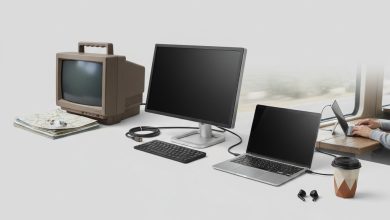
- Робота та навчання. Телевізор може слугувати другим монітором. Це неймовірно зручно для роботи з кодом, дизайном, великими таблицями або просто для організації робочого простору, коли на одному екрані відкритий документ, а на іншому – джерела інформації.
- Презентації та демонстрації. Замість того, щоб збирати колег чи родину навколо маленького екрана ноутбука, ви можете вивести презентацію, проєкт чи фотоальбом на телевізор.
- Онлайн-трансляції. Спортивні матчі, концерти, вебінари – все це набагато приємніше дивитися на великому екрані, а не намагаючись розгледіти деталі на ноутбуці.
По суті, телевізор стає продовженням вашого ноутбука, даруючи новий досвід використання звичних речей.
Підготовка до підключення: що знадобиться?
Перш ніж бігти в магазин за кабелями, варто витратити кілька хвилин на невелику підготовку. Це допоможе уникнути зайвих витрат і розчарувань. Все, що потрібно зробити, – це уважно оглянути свої пристрої: ноутбук і телевізор.
Визначаємо порти на пристроях
Найважливіший крок – знайти, які роз’єми (порти) для передачі відеосигналу є на вашій техніці. Зазвичай вони розташовані на бічних або задній панелях ноутбука та на задній або боковій стінці телевізора.
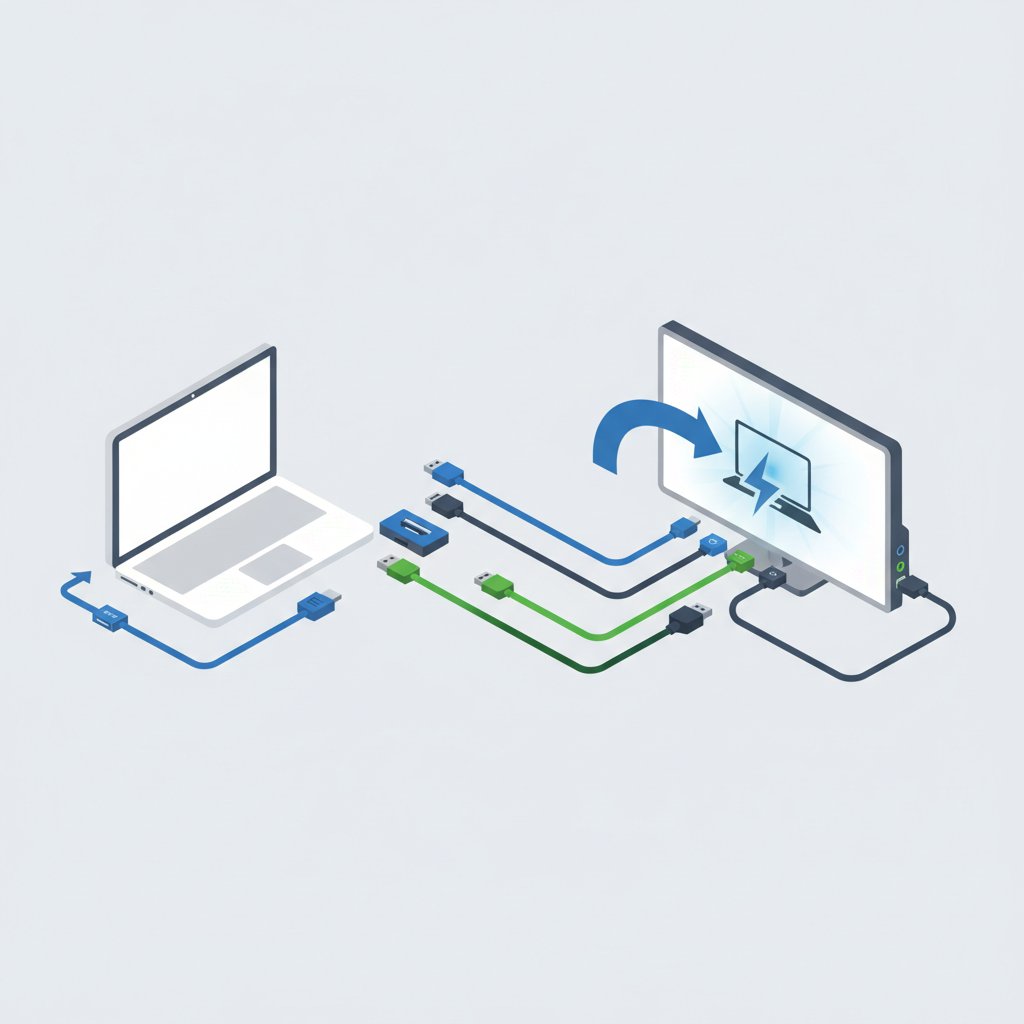
Найпоширеніші порти:
- HDMI. Найпопулярніший сучасний стандарт. Це трапецієподібний роз’єм, який передає одночасно відео та звук високої якості. Якщо він є на обох пристроях – вам пощастило, це найпростіший варіант.
- USB-C (з підтримкою Thunderbolt або DisplayPort). Компактний овальний роз’єм, поширений на сучасних тонких ноутбуках. Важливо: не кожен порт USB-C може передавати відео. Шукайте біля нього іконку блискавки (Thunderbolt) або літери DP (DisplayPort).
- DisplayPort. Схожий на HDMI, але з одним скошеним кутом. Часто зустрічається на ігрових та професійних ноутбуках. Забезпечує дуже високу якість зображення.
- VGA. Старий аналоговий роз’єм синього кольору з 15 отворами. Зустрічається на старих ноутбуках та телевізорах. Передає тільки відео, для звуку потрібен окремий кабель.
Огляньте пристрої та визначте, які однакові порти у них є. Якщо однакових немає, не біда – існують спеціальні перехідники (адаптери), наприклад, з USB-C на HDMI.
Дротові способи підключення: надійно та просто
Дротове з’єднання – це класичний, найнадійніший і найпростіший спосіб отримати якісне зображення без затримок та переривань. Ідеально підходить для ігор, перегляду фільмів у високій якості та роботи, де важлива стабільність сигналу.
HDMI – золотий стандарт сучасності
Якщо на вашому ноутбуці та телевізорі є HDMI-порти, це ваш найкращий вибір. Один кабель передає і відео, і звук, що максимально спрощує процес. Ось як це зробити:
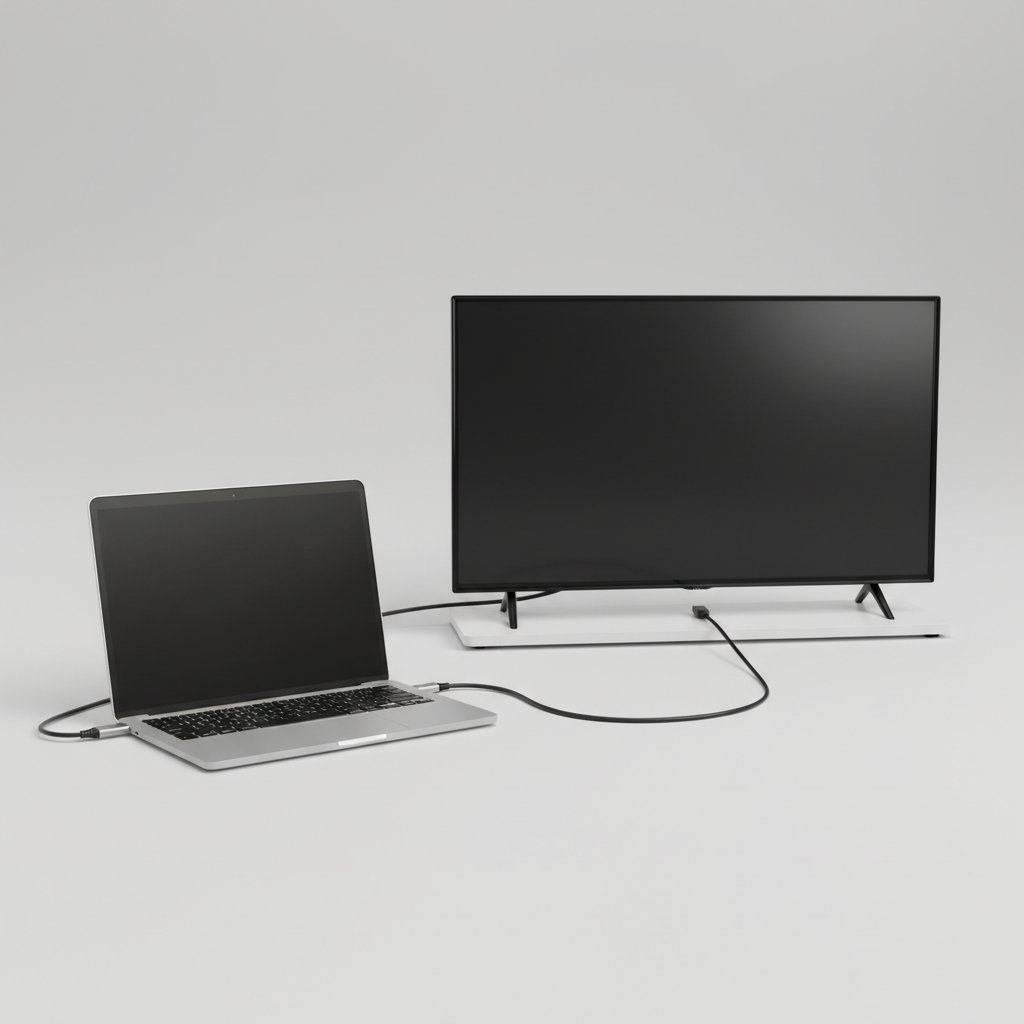
- З’єднайте пристрої. Візьміть HDMI-кабель відповідної довжини. Один кінець вставте у HDMI-порт ноутбука, а інший – у вільний HDMI-порт на телевізорі. Краще робити це на вимкнених пристроях.
- Увімкніть техніку. Спочатку увімкніть телевізор, а потім – ноутбук.
- Виберіть джерело сигналу. На пульті дистанційного керування телевізора знайдіть кнопку з назвою «Source», «Input» або іконкою прямокутника зі стрілкою. Натискайте її, доки не оберете той HDMI-порт, до якого підключили кабель (наприклад, HDMI 1, HDMI 2).
- Насолоджуйтесь! У більшості випадків зображення з ноутбука автоматично з’явиться на екрані телевізора.
Якщо нічого не сталося, можливо, доведеться вручну налаштувати режим відображення на ноутбуці. Про це ми розповімо трохи згодом.
USB-C (Thunderbolt) – універсальний солдат
Багато сучасних ноутбуків, особливо ультрабуки, оснащені лише портами USB-C. Для підключення до телевізора вам знадобиться або спеціальний кабель USB-C до HDMI, або перехідник (адаптер) USB-C на HDMI, до якого підключається звичайний HDMI-кабель. Процес підключення аналогічний до HDMI, просто з боку ноутбука ви використовуєте порт USB-C.
DisplayPort – вибір геймерів та професіоналів
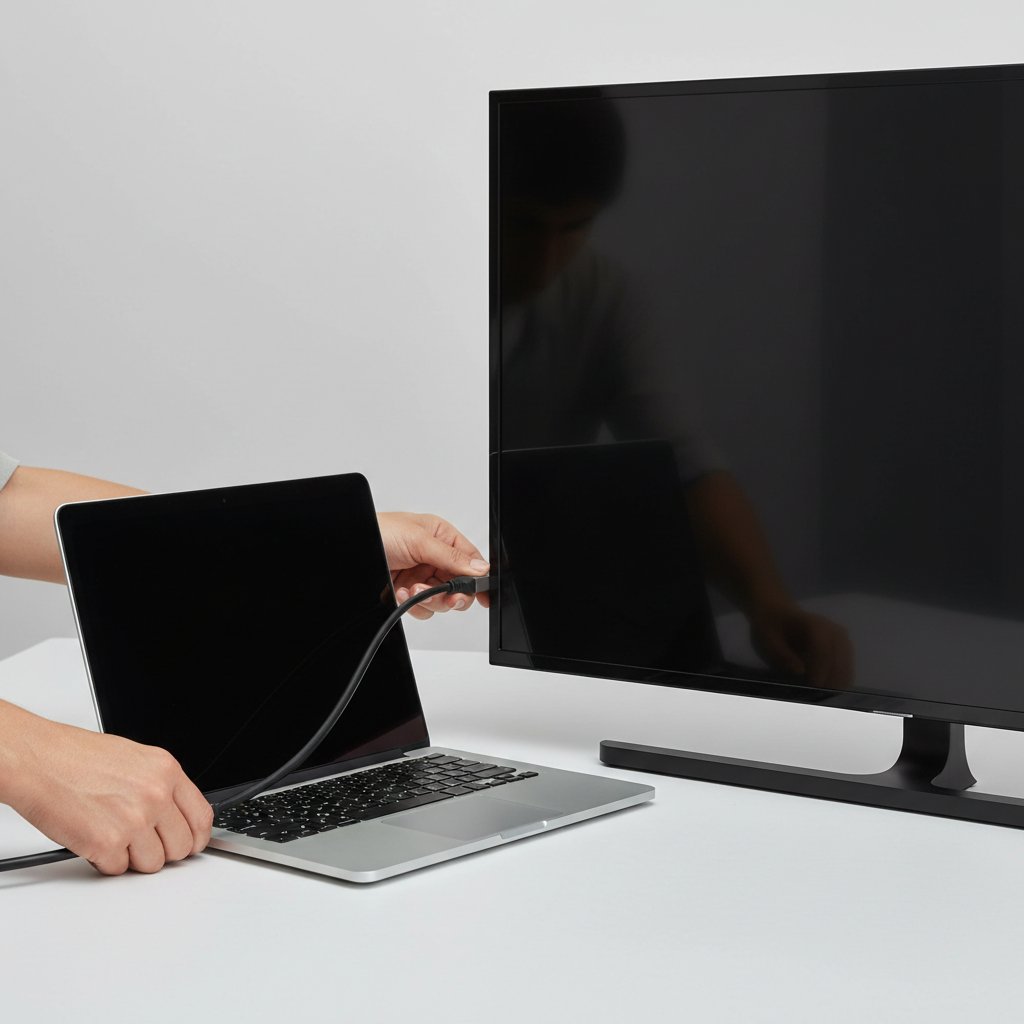
Цей порт менш поширений на телевізорах, але часто є на ноутбуках. Він підтримує вищу частоту оновлення, що важливо для динамічних ігор. Якщо на телевізорі немає DisplayPort, вам знадобиться адаптер DisplayPort на HDMI. Схема підключення така сама, як і в попередніх випадках.
Бездротові технології: свобода від кабелів
Якщо ви не любите вовтузитися з дротами, бездротове підключення – чудовий вибір. Цей спосіб ідеальний для перегляду фото, презентацій або стрімінгу відео. Однак для динамічних ігор він може не підійти через можливі затримки сигналу.
Miracast – дзеркало для вашого екрана
Miracast – це стандарт бездротової передачі, який підтримується більшістю сучасних телевізорів Smart TV та ноутбуків з Windows 10/11. Він працює як «бездротовий HDMI», дублюючи екран вашого ноутбука. Для підключення обидва пристрої мають бути підключені до однієї Wi-Fi мережі.
На ноутбуці з Windows натисніть комбінацію клавіш Win + K. Праворуч з’явиться панель доступних бездротових дисплеїв. Оберіть у списку свій телевізор, і через кілька секунд зображення з’явиться на великому екрані.
Google Chromecast – магія стрімінгу
Chromecast – це невеликий пристрій від Google, який підключається до HDMI-порту телевізора. Він дозволяє транслювати контент з браузера Google Chrome на ноутбуці або з мобільних додатків. Це не повне дублювання екрана, а передача самого потоку відео, що розвантажує ноутбук. Просто відкрийте відео на YouTube або фільм на Netflix у браузері Chrome, натисніть на іконку трансляції (прямокутник з символом Wi-Fi) та оберіть свій Chromecast.
Apple AirPlay – для екосистеми Apple
Власники MacBook можуть використовувати технологію AirPlay для бездротового підключення до телевізора. Для цього потрібен або медіаплеєр Apple TV, підключений до телевізора, або сучасний Smart TV з підтримкою AirPlay 2. Щоб активувати функцію, клацніть на іконку «Центру керування» (два повзунки) у рядку меню, оберіть «Відеодублювання» та вкажіть ваш телевізор або Apple TV.
Таблиця порівняння способів підключення
Щоб вам було легше обрати оптимальний варіант, ми зібрали основні переваги та недоліки кожного способу в одній таблиці.
| Спосіб | Переваги | Недоліки | Коли використовувати |
|---|---|---|---|
| HDMI (дротовий) | Висока якість, стабільність, передача звуку, простота підключення. | Потрібен кабель, обмежує мобільність ноутбука. | Ігри, фільми у високій якості, робота. |
| USB-C (дротовий) | Універсальність, висока якість, актуально для нових ноутбуків. | Часто потрібен адаптер, не всі порти USB-C підтримують відео. | Власники сучасних ультрабуків. |
| Miracast (бездротовий) | Без дротів, вбудовано у Windows та Smart TV, швидке налаштування. | Можливі затримки, якість залежить від сигналу Wi-Fi. | Презентації, перегляд фото, нединамічне відео. |
| Chromecast (бездротовий) | Зручний стрімінг, не навантажує ноутбук, висока якість потоку. | Потрібно купувати пристрій, працює переважно з Chrome та сумісними додатками. | Стрімінг відео з онлайн-сервісів (YouTube, Netflix). |
Налаштування зображення та звуку
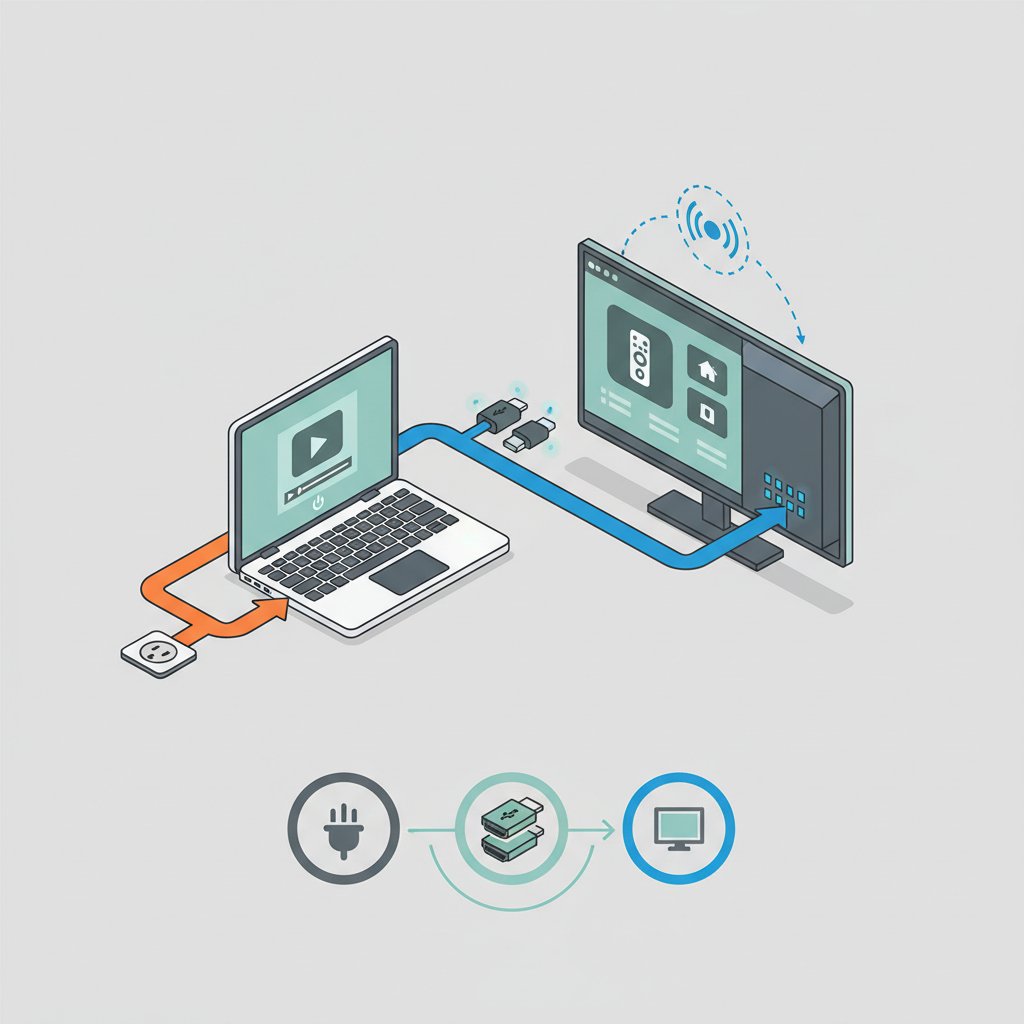
Після успішного підключення може знадобитися кілька фінальних штрихів, щоб усе працювало ідеально.
Режими відображення у Windows та macOS
Ваш ноутбук може працювати з телевізором у кількох режимах. На Windows їх можна швидко перемикати комбінацією клавіш Win + P.
- Дублювання (Duplicate). Найпростіший режим: на телевізорі відображається точна копія екрана ноутбука. Добре підходить для презентацій.
- Розширення (Extend). Телевізор стає другим робочим столом. Ви можете перетягувати на нього вікна програм, наприклад, запустити фільм на телевізорі, а на ноутбуці продовжити працювати.
- Тільки другий екран (Second screen only). Екран ноутбука вимикається, а зображення показує лише телевізор. Це економить заряд батареї та ідеально підходить для перегляду кіно.
У macOS схожі налаштування доступні в меню «Системні параметри» -> «Дисплеї».
Що робити, якщо немає звуку на телевізорі?
Якщо ви підключили ноутбук через HDMI, а звук продовжує лунати з динаміків ноутбука, це легко виправити. Натисніть правою кнопкою миші на іконку динаміка в правому нижньому куті екрана Windows, оберіть «Параметри звуку». У розділі «Вивід» знайдіть спадне меню та оберіть ваш телевізор як пристрій виводу звуку. У macOS ці налаштування знаходяться в «Системні параметри» -> «Звук» -> «Вивід».
Часті проблеми та їх вирішення
Іноді щось може піти не так. Не варто панікувати, більшість проблем вирішуються дуже просто.
- Телевізор не бачить ноутбук. Перевірте, чи щільно вставлений кабель. Переконайтеся, що на телевізорі обрано правильне джерело входу (Input/Source). Спробуйте перезавантажити обидва пристрої.
- Зображення обрізане або не на весь екран. Зайдіть в налаштування зображення на телевізорі та знайдіть опцію «Масштаб», «Формат екрана» або «Overscan». Спробуйте встановити режим «За розміром екрана», «1:1» або вимкнути оверскан. Також перевірте, чи правильно виставлена роздільна здатність екрана в налаштуваннях ноутбука.
- Низька якість зображення. Переконайтеся, що в налаштуваннях дисплея вашого ноутбука встановлена рекомендована (рідна) роздільна здатність для вашого телевізора (зазвичай це 1920×1080 для Full HD або 3840×2160 для 4K). Можливо, кабель пошкоджений або низької якості.
- Переривання сигналу при бездротовому підключенні. Розмістіть ноутбук ближче до Wi-Fi роутера та телевізора. Переконайтеся, що між ними немає перешкод, таких як товсті стіни. Для стабільного перегляду фільмів краще використовувати дротове підключення.
Як бачите, підключення ноутбука до телевізора – це нескладне завдання, яке відкриває багато нових можливостей для розваг та роботи. Незалежно від того, які у вас пристрої, завжди знайдеться зручний спосіб з’єднати їх. Експериментуйте, обирайте найзручніший для себе варіант і насолоджуйтеся контентом на великому екрані!