
Як зробити скріншот на комп’ютері та телефоні: повний гід
Уявіть ситуацію: ви знайшли ідеальний рецепт в інтернеті, побачили смішний коментар під дописом або вам терміново потрібно показати колезі помилку в програмі. Як швидко зберегти або передати цю інформацію? Найпростіший спосіб – зробити скріншот, тобто знімок екрана. Це вміння стало майже базовою навичкою у цифровому світі, адже воно економить час та спрощує спілкування. Знімок екрана – це, по суті, фотографія того, що ви бачите на своєму моніторі або дисплеї смартфона в конкретний момент. В цій статті ми простою та зрозумілою мовою розберемо всі популярні способи створення скріншотів на різних пристроях, від комп’ютерів до телефонів.
Скріншот на Windows: найпростіші способи
Операційна система Windows пропонує користувачам одразу кілька вбудованих інструментів для захоплення зображення з екрана. Можна обрати той, що найбільше відповідає вашим потребам: від простого копіювання всього екрана до виділення конкретної області.
Клавіша Print Screen (PrtScn) – класика жанру
Це, мабуть, найстаріший та найвідоміший спосіб. На більшості клавіатур є кнопка з написом «Print Screen», «PrtScn» або «PrtSc». Її натискання не створює файл миттєво, а копіює зображення всього екрана у буфер обміну – тимчасову пам’ять комп’ютера.
Якщо ж вам потрібен знімок лише одного, активного на даний момент вікна (наприклад, вікна браузера, а не всього робочого столу), використовуйте комбінацію клавіш «Alt + PrtScn». Це дуже зручно, коли не хочеться потім обрізати зайві елементи.
Щоб зберегти такий скріншот, потрібно виконати кілька простих кроків:
- Натисніть клавішу PrtScn (для всього екрана) або Alt + PrtScn (для активного вікна).
- Відкрийте будь-який графічний редактор. Найпростіший варіант – стандартна програма Paint, яка є на кожному комп’ютері з Windows.
- У вікні редактора натисніть комбінацію клавіш Ctrl + V, щоб вставити скопійоване зображення.
- Тепер ви можете відредагувати знімок за потреби: обрізати, додати текст, виділити щось кольором.
- Збережіть файл через меню «Файл» -> «Зберегти як», обравши потрібний формат (зазвичай PNG або JPG).
Комбінація Win + Shift + S: сучасний підхід
Ця комбінація – справжня знахідка для тих, хто цінує швидкість та зручність. Вона активує вбудований інструмент «Захоплення та ескіз» (Snip & Sketch). Після натискання цих трьох клавіш екран трохи затемниться, а вгорі з’явиться невелика панель з чотирма опціями:
- Прямокутне захоплення: дозволяє виділити будь-яку прямокутну область на екрані.
- Довільне захоплення: дає можливість обвести об’єкт будь-якої форми.
- Захоплення вікна: дозволяє зробити знімок конкретного вікна, навівши на нього курсор.
- Повноекранне захоплення: робить знімок усього екрана.
Після того, як ви зробите знімок, він автоматично копіюється в буфер обміну. Одночасно в правому нижньому куті екрана з’явиться сповіщення. Якщо на нього натиснути, скріншот відкриється у редакторі, де можна додати позначки, щось обрізати та зберегти файл. Це найшвидший спосіб зробити скріншот певної області.
Комбінація Win + PrtScn: миттєве збереження
Якщо вам потрібен знімок усього екрана, який відразу збережеться як файл без зайвих дій, ця комбінація для вас. Натисніть одночасно клавіші Windows та Print Screen. Екран на мить згасне, підтверджуючи, що знімок зроблено. Файл автоматично збережеться у стандартній папці: «Цей ПК» -> «Зображення» -> «Знімки екрана».
Як зробити скріншот на macOS
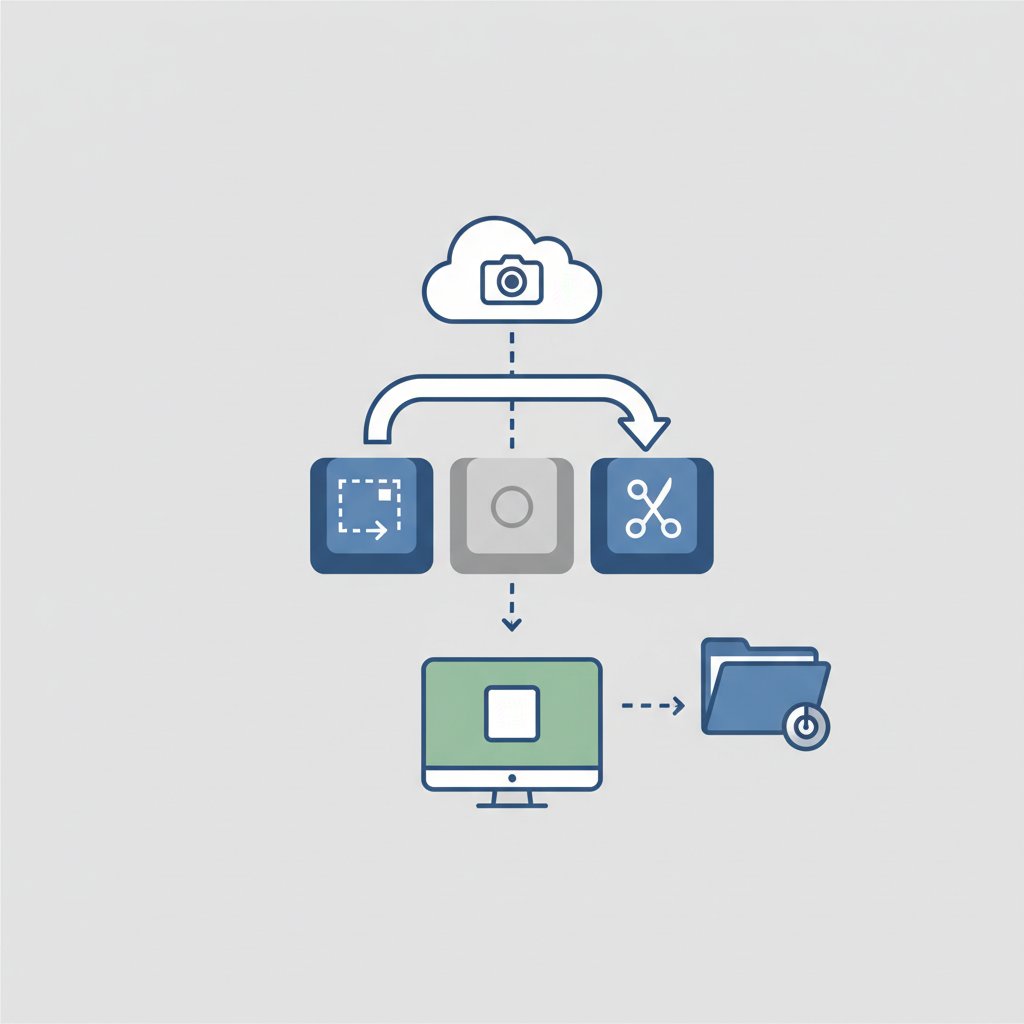
Користувачі пристроїв Apple знають, що macOS славиться своєю продуманістю та інтуїтивністю. Створення скріншотів не є винятком. Система пропонує потужні та зручні інструменти, вбудовані прямо в ОС.
Знімок усього екрана: Shift + Command + 3
Найпростіша комбінація для захоплення всього, що є на екрані. Після одночасного натискання цих трьох клавіш ви почуєте звук, схожий на клацання фотоапарата. Мініатюра скріншота на кілька секунд з’явиться в кутку екрана. Якщо на неї натиснути, відкриється вікно редагування. Якщо нічого не робити, знімок автоматично збережеться на робочому столі у форматі PNG.
Скріншот частини екрана: Shift + Command + 4
Ця комбінація перетворює курсор на перехрестя з координатами. Вам потрібно лише затиснути ліву кнопку миші та виділити потрібну область. Коли ви відпустите кнопку, обраний фрагмент буде збережено як файл на робочому столі. Це неймовірно зручно для захоплення конкретних елементів, наприклад, фотографії чи абзацу тексту.
Знімок вікна або меню: Shift + Command + 4 + Пробіл
Це продовження попереднього методу. Після натискання Shift + Command + 4, не виділяючи область, натисніть клавішу «Пробіл». Курсор перетвориться на іконку фотоапарата. Тепер просто наведіть його на потрібне вікно або відкрите меню та клацніть мишею. Система зробить знімок обраного елемента, акуратно додавши тінь для гарного візуального ефекту.
Універсальний інструмент: Shift + Command + 5
Ця комбінація, що з’явилася у новіших версіях macOS, відкриває цілу панель керування для захоплення екрана. Вона поєднує всі можливості в одному місці та навіть додає функцію запису відео.
На панелі доступні такі опції:
- Захопити весь екран.
- Захопити вибране вікно.
- Захопити вибрану частину.
- Записати відео всього екрана.
- Записати відео вибраної частини.
Також є кнопка «Параметри», де можна налаштувати таймер, вибрати місце збереження файлів (наприклад, не на робочий стіл, а в певну папку) та інші корисні налаштування.
Скріншот на смартфоні: Android та iOS
У сучасному світі ми проводимо з телефонами не менше часу, ніж за комп’ютерами. Можливість швидко зробити знімок екрана на смартфоні є незамінною. На щастя, це робиться дуже просто на обох популярних платформах.
Як зробити скріншот на Android
Найбільш універсальний спосіб, що працює на більшості Android-смартфонів, – це одночасне натискання та утримання кнопок «Зменшення гучності» та «Живлення». Екран блимне, і ви почуєте характерний звук. Знімок збережеться у галереї, зазвичай в окремій папці «Screenshots» або «Знімки екрана».
Варто зазначити, що деякі виробники пропонують додаткові, ще зручніші способи:
- На смартфонах Samsung можна провести ребром долоні по екрану.
- На пристроях Xiaomi, Redmi, Poco часто достатньо провести трьома пальцями по екрану зверху вниз.
- На деяких моделях є спеціальна кнопка в панелі швидких налаштувань.
Після створення скріншота внизу екрана зазвичай з’являється панель з опціями: редагувати, поділитися або зробити довгий скріншот для захоплення всієї вебсторінки.
Як зробити скріншот на iPhone (iOS)
Метод створення скріншота на iPhone залежить від моделі пристрою.
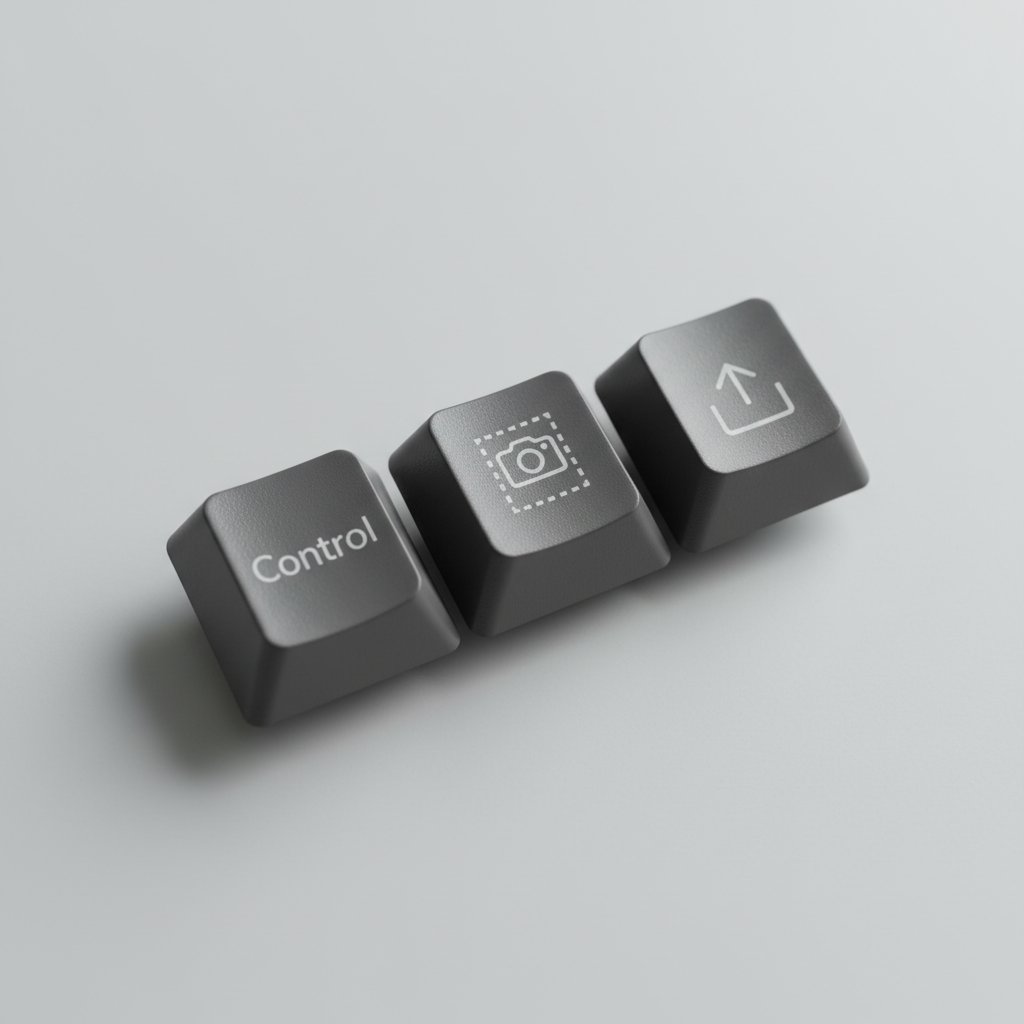
- Для iPhone з Face ID (моделі X, 11, 12, 13, 14, 15 та новіші): одночасно натисніть бічну кнопку (праворуч) та кнопку збільшення гучності (ліворуч).
- Для iPhone з кнопкою «Додому» (моделі SE, 8 та старіші): одночасно натисніть бічну (або верхню) кнопку та кнопку «Додому».
Як і на macOS, після знімка в кутку екрана з’явиться мініатюра. Натиснувши на неї, ви потрапите в потужний редактор, де можна обрізати зображення, малювати, додавати текст, лупу та навіть свій підпис. Якщо мініатюру проігнорувати, знімок автоматично збережеться у програмі «Фото».
Корисні поради та лайфхаки для ідеальних скріншотів
Знати комбінації клавіш — це лише половина справи. Щоб ваші скріншоти були справді корисними та зрозумілими, варто дотримуватися кількох простих порад.
- Прибирайте зайве. Перед тим, як робити знімок екрана для інструкції чи звіту, закрийте непотрібні вкладки браузера, сторонні програми та приберіть з екрана все, що не стосується справи. Чистий скріншот виглядає професійніше.
- Використовуйте анотації. Не просто надсилайте зображення. Використовуйте вбудовані або сторонні редактори, щоб додати стрілки, рамки чи текст. Виділіть ключовий момент, щоб співрозмовник одразу зрозумів, на що звернути увагу.
- Приховуйте особисту інформацію. Якщо на скріншот потрапляють ваші особисті дані (імена, пошта, номери телефонів), обов’язково замаскуйте їх. Для цього можна використати інструмент «розмиття» або просто замалювати їх однотонним прямокутником.
- Навчіться робити довгі скріншоти. Часто потрібно захопити не лише видиму частину сторінки, а всю її цілком. Багато сучасних смартфонів пропонують таку опцію одразу після створення знімка. Для комп’ютера існують спеціальні розширення для браузерів, наприклад, GoFullPage.
Таблиця швидких комбінацій
Щоб вам було легше запам’ятати основні методи, ми зібрали їх у зручну таблицю.
| Операційна система | Дія | Комбінація клавіш |
|---|---|---|
| Windows | Весь екран (у буфер обміну) | PrtScn |
| Windows | Активне вікно (у буфер обміну) | Alt + PrtScn |
| Windows | Миттєве збереження всього екрана | Win + PrtScn |
| Windows | Запуск інструмента захоплення | Win + Shift + S |
| macOS | Весь екран (у файл на робочий стіл) | Shift + Command + 3 |
| macOS | Виділена область (у файл) | Shift + Command + 4 |
| macOS | Панель інструментів для захоплення | Shift + Command + 5 |
| Android | Стандартний метод | Кнопка живлення + Зменшення гучності |
| iOS (з Face ID) | Стандартний метод | Бічна кнопка + Збільшення гучності |
Для чого потрібен знімок екрана в житті?
Можливість робити скріншоти – це не просто технічна функція, а надзвичайно корисний інструмент, який допомагає вирішувати безліч щоденних завдань. Знімки екрана стають у пригоді в найрізноманітніших ситуаціях, роблячи наше цифрове життя простішим та ефективнішим.
Ось лише кілька прикладів, де скріншот незамінний:

- Навчання та робота. Можна швидко зберегти слайд з презентації на вебінарі, створити покрокову візуальну інструкцію для колеги або зафіксувати важливі дані з робочого чату.
- Покупки онлайн. Зробіть скріншот підтвердження замовлення, квитанції про оплату або сторінки товару, щоб мати докази або не втратити інформацію.
- Технічна підтримка. Замість того щоб довго описувати словами повідомлення про помилку, набагато простіше надіслати скріншот. Це прискорить вирішення проблеми.
- Спілкування. Хочете поділитися з другом смішним мемом, цікавим дописом чи дивним повідомленням? Скріншот – найкращий спосіб це зробити.
- Збереження інформації. Квитки в кіно, рецепти, адреси, графіки роботи – все це можна швидко заскрінити, щоб мати під рукою навіть без доступу до інтернету.
Як бачите, вміння робити скріншоти — це справжня суперсила в сучасному світі. Сподіваємося, наш гід допоміг вам розібратися з усіма тонкощами цього процесу. Обирайте найзручніший для себе спосіб, тренуйтеся, і ви помітите, наскільки простішими стануть багато ваших щоденних справ.