
Как сделать скриншот на компьютере и телефоне: полный гид
Представьте ситуацию: вы нашли идеальный рецепт в интернете, увидели смешной комментарий под постом или вам срочно нужно показать коллеге ошибку в программе. Как быстро сохранить или передать эту информацию? Самый простой способ - сделать скриншот, то есть снимок экрана. Это умение стало почти базовым навыком в цифровом мире, ведь оно экономит время и упрощает общение. Снимок экрана - это, по сути, фотография того, что вы видите на своем мониторе или дисплее смартфона в конкретный момент. В этой статье мы простым и понятным языком разберем все популярные способы создания скриншотов на различных устройствах, от компьютеров до телефонов.
Скриншот на Windows: самые простые способы
Операционная система Windows предлагает пользователям сразу несколько встроенных инструментов для захвата изображения с экрана. Можно выбрать тот, который больше всего соответствует вашим потребностям: от простого копирования всего экрана до выделения конкретной области.
Клавиша Print Screen (PrtScn) - классика жанра
Это, пожалуй, самый старый и самый известный способ. На большинстве клавиатур есть кнопка с надписью «Print Screen», «PrtScn» или «PrtSc». Ее нажатие не создает файл мгновенно, а копирует изображение всего экрана в буфер обмена - временную память компьютера.
Если же вам нужен снимок лишь одного, активного на данный момент окна (например, окна браузера, а не всего рабочего стола), используйте комбинацию клавиш «Alt + PrtScn». Это очень удобно, когда не хочется потом обрезать лишние элементы.
Чтобы сохранить такой скриншот, нужно выполнить несколько простых шагов:
- Нажмите клавишу PrtScn (для всего экрана) или Alt + PrtScn (для активного окна).
- Откройте любой графический редактор. Самый простой вариант - стандартная программа Paint, которая есть на каждом компьютере с Windows.
- В окне редактора нажмите комбинацию клавиш Ctrl + V, чтобы вставить скопированное изображение.
- Теперь вы можете отредактировать снимок при необходимости: обрезать, добавить текст, выделить что-то цветом.
- Сохраните файл через меню «Файл» -> «Сохранить как», выбрав нужный формат (обычно PNG или JPG).
Комбинация Win + Shift + S: современный подход
Эта комбинация - настоящая находка для тех, кто ценит скорость и удобство. Она активирует встроенный инструмент «Захват и эскиз» (Snip & Sketch). После нажатия этих трех клавиш экран немного затемнится, а вверху появится небольшая панель с четырьмя опциями:
- Прямоугольный захват: позволяет выделить любую прямоугольную область на экране.
- Произвольный захват: дает возможность обвести объект любой формы.
- Захват окна: позволяет сделать снимок конкретного окна, наведя на него курсор.
- Полноэкранный захват: делает снимок всего экрана.
После того, как вы сделаете снимок, он автоматически копируется в буфер обмена. Одновременно в правом нижнем углу экрана появится уведомление. Если на него нажать, скриншот откроется в редакторе, где можно добавить отметки, что-то обрезать и сохранить файл. Это самый быстрый способ сделать скриншот определенной области.
Комбинация Win + PrtScn: мгновенное сохранение
Если вам нужен снимок всего экрана, который сразу сохранится в файл без лишних действий, эта комбинация для вас. Нажмите одновременно клавиши Windows и Print Screen. Экран на мгновение погаснет, подтверждая, что снимок сделан. Файл автоматически сохранится в стандартной папке: «Этот ПК» -> «Изображения» -> «Снимки экрана».
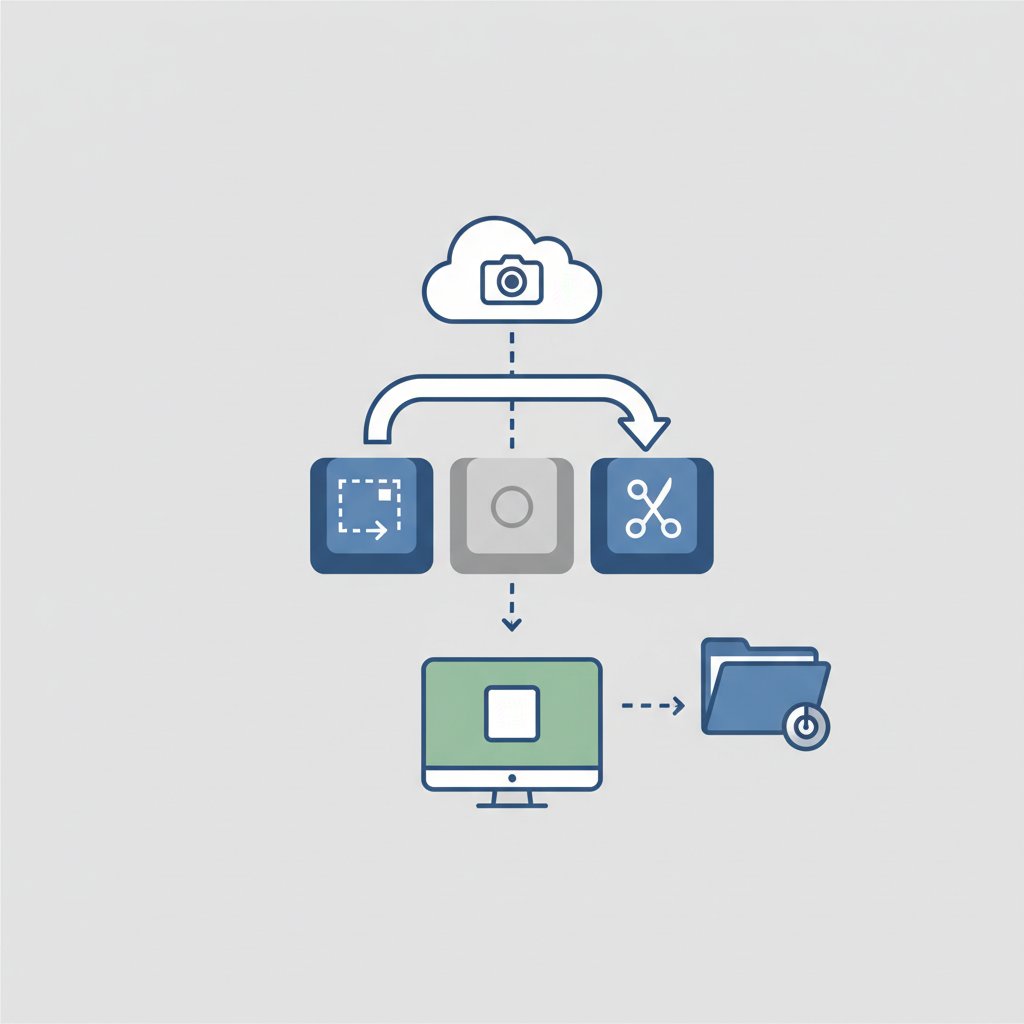
Как сделать скриншот на macOS
Пользователи устройств Apple знают, что macOS славится своей продуманностью и интуитивностью. Создание скриншотов не является исключением. Система предлагает мощные и удобные инструменты, встроенные прямо в ОС.
Снимок всего экрана: Shift + Command + 3
Самая простая комбинация для захвата всего, что есть на экране. После одновременного нажатия этих трех клавиш вы услышите звук, похожий на щелчок фотоаппарата. Миниатюра скриншота на несколько секунд появится в углу экрана. Если на нее нажать, откроется окно редактирования. Если ничего не делать, снимок автоматически сохранится на рабочем столе в формате PNG.
Скриншот части экрана: Shift + Command + 4
Эта комбинация превращает курсор в перекресток с координатами. Вам нужно только зажать левую кнопку мыши и выделить нужную область. Когда вы отпустите кнопку, выбранный фрагмент будет сохранен как файл на рабочем столе. Это невероятно удобно для захвата конкретных элементов, например, фотографии или абзаца текста.
Снимок окна или меню: Shift + Command + 4 + Пробел
Это продолжение предыдущего метода. После нажатия Shift + Command + 4, не выделяя область, нажмите клавишу «Пробел». Курсор превратится в иконку фотоаппарата. Теперь просто наведите его на нужное окно или открытое меню и щелкните мышью. Система сделает снимок выбранного элемента, аккуратно добавив тень для красивого визуального эффекта.
Универсальный инструмент: Shift + Command + 5
Эта комбинация, появившаяся в новых версиях macOS, открывает целую панель управления для захвата экрана. Она объединяет все возможности в одном месте и даже добавляет функцию записи видео.
На панели доступны следующие опции:
- Захватить весь экран.
- Захватить выбранное окно.
- Захватить выбранную часть.
- Записать видео всего экрана.
- Записать видео выбранной части.
Также есть кнопка «Параметры», где можно настроить таймер, выбрать место сохранения файлов (например, не на рабочий стол, а в определенную папку) и другие полезные настройки.
Скриншот на смартфоне: Android и iOS
В современном мире мы проводим с телефонами не меньше времени, чем за компьютерами. Возможность быстро сделать снимок экрана на смартфоне является незаменимой. К счастью, это делается очень просто на обеих популярных платформах.
Как сделать скриншот на Android
Наиболее универсальный способ, работающий на большинстве Android-смартфонов, - это одновременное нажатие и удержание кнопок «Уменьшение громкости» и «Питание». Экран мигнет, и вы услышите характерный звук. Снимок сохранится в галерее, обычно в отдельной папке «Screenshots» или «Снимки экрана».
Стоит отметить, что некоторые производители предлагают дополнительные, еще более удобные способы:
- На смартфонах Samsung можно провести ребром ладони по экрану.
- На устройствах Xiaomi, Redmi, Poco часто достаточно провести тремя пальцами по экрану сверху вниз.
- На некоторых моделях есть специальная кнопка в панели быстрых настроек.
После создания скриншота внизу экрана обычно появляется панель с опциями: редактировать, поделиться или сделать длинный скриншот для захвата всей веб-страницы.
Как сделать скриншот на iPhone (iOS)
Метод создания скриншота на iPhone зависит от модели устройства.
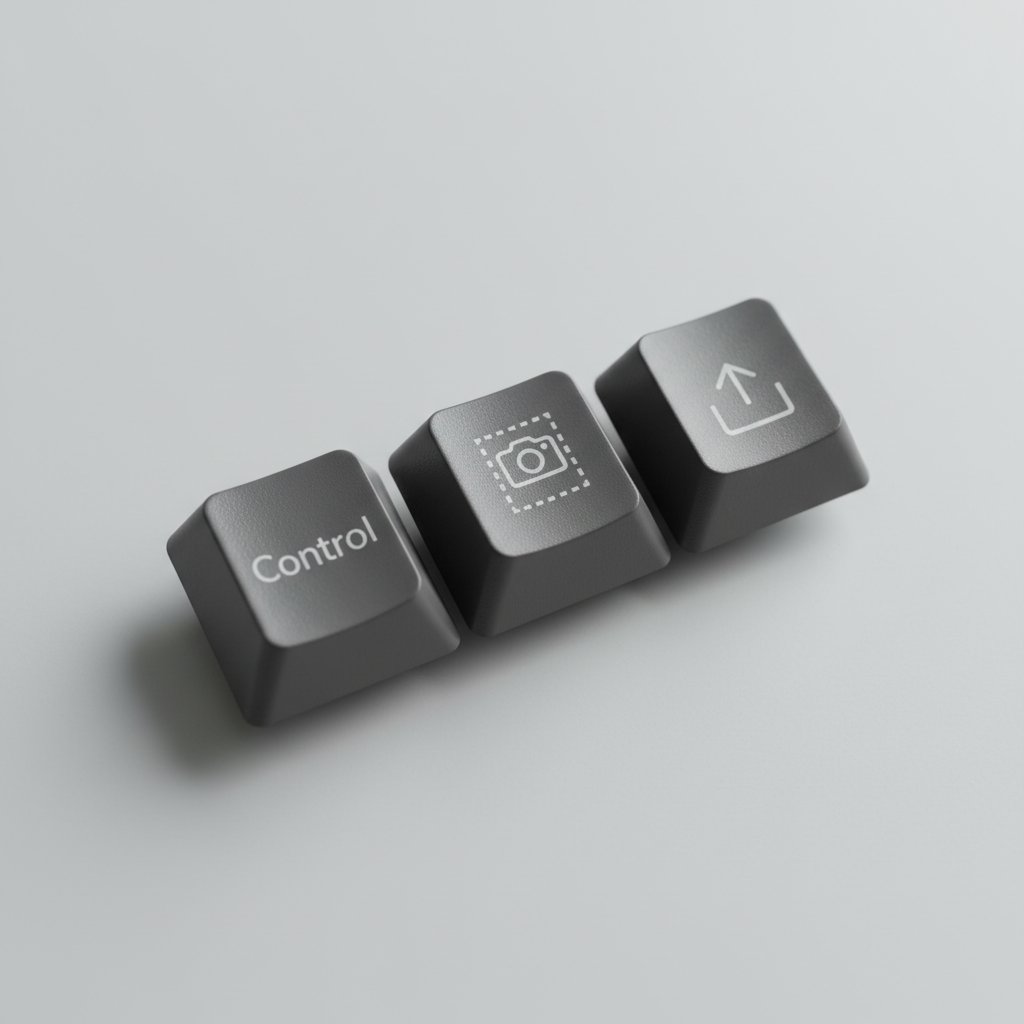
- Для iPhone с Face ID (модели X, 11, 12, 13, 14, 15 и новее): одновременно нажмите боковую кнопку (справа) и кнопку увеличения громкости (слева).
- Для iPhone с кнопкой «Домой» (модели SE, 8 и старше): одновременно нажмите боковую (или верхнюю) кнопку и кнопку «Домой».
Как и на macOS, после снимка в углу экрана появится миниатюра. Нажав на нее, вы попадете в мощный редактор, где можно обрезать изображение, рисовать, добавлять текст, лупу и даже свою подпись. Если миниатюру проигнорировать, снимок автоматически сохранится в программе «Фото».
Полезные советы и лайфхаки для идеальных скриншотов
Знать комбинации клавиш - это только половина дела. Чтобы ваши скриншоты были действительно полезными и понятными, стоит придерживаться нескольких простых советов.
- Убирайте лишнее. Перед тем, как делать снимок экрана для инструкции или отчета, закройте ненужные вкладки браузера, сторонние программы и уберите с экрана все, что не касается дела. Чистый скриншот выглядит профессиональнее.
- Используйте аннотации. Не просто присылайте изображения. Используйте встроенные или сторонние редакторы, чтобы добавить стрелки, рамки или текст. Выделите ключевой момент, чтобы собеседник сразу понял, на что обратить внимание.
- Скрывайте личную информацию. Если на скриншот попадают ваши личные данные (имена, почта, номера телефонов), обязательно замаскируйте их. Для этого можно использовать инструмент «размытие» или просто зарисовать их однотонным прямоугольником.
- Научитесь делать длинные скриншоты. Часто нужно захватить не только видимую часть страницы, а всю ее целиком. Многие современные смартфоны предлагают такую опцию сразу после создания снимка. Для компьютера существуют специальные расширения для браузеров, например, GoFullPage.
Таблица быстрых комбинаций
Чтобы вам было легче запомнить основные методы, мы собрали их в удобную таблицу.
| Операционная система | Действие | Комбинация клавиш |
|---|---|---|
| окна | Весь экран (в буфер обмена) | PrtScn |
| окна | Активное окно (в буфер обмена) | Alt + PrtScn |
| окна | Мгновенное сохранение всего экрана | Win + PrtScn |
| окна | Запуск инструмента захвата | Win + Shift + S |
| macOS | Весь экран (в файл на рабочий стол) | Shift + Command + 3 |
| macOS | Выделенная область (в файл) | Shift + Command + 4 |
| macOS | Панель инструментов для захвата | Shift + Command + 5 |
| Андроид | Стандартный метод | Кнопка питания + Уменьшение громкости |
| iOS (с Face ID) | Стандартный метод | Боковая кнопка + Увеличение громкости |
Для чего нужен снимок экрана в жизни?
Возможность делать скриншоты - это не просто техническая функция, а чрезвычайно полезный инструмент, который помогает решать множество ежедневных задач. Снимки экрана становятся полезными в самых разных ситуациях, делая нашу цифровую жизнь проще и эффективнее.
Вот лишь несколько примеров, где скриншот незаменим:

- Обучение и работа. Можно быстро сохранить слайд из презентации на вебинаре, создать пошаговую визуальную инструкцию для коллеги или зафиксировать важные данные из рабочего чата.
- Покупки онлайн. Сделайте скриншот подтверждения заказа, квитанции об оплате или страницы товара, чтобы иметь доказательства или не потерять информацию.
- Техническая поддержка. Вместо того чтобы долго описывать словами сообщение об ошибке, гораздо проще прислать скриншот. Это ускорит решение проблемы.
- Общение. Хотите поделиться с другом смешным мемом, интересным сообщением или странным сообщением? Скриншот - лучший способ это сделать.
- Сохранение информации. Билеты в кино, рецепты, адреса, графики работы - все это можно быстро заскринить, чтобы иметь под рукой даже без доступа к интернету.
Как видите, умение делать скриншоты - это настоящая суперсила в современном мире. Надеемся, наш гид помог вам разобраться со всеми тонкостями этого процесса. Выбирайте самый удобный для себя способ, тренируйтесь, и вы заметите, насколько проще станут многие ваши ежедневные дела.